
Julien Crego
Sauts et pied de page : Tristan et Yseut TXT26
Cet exercice consiste à gérer la mise en forme d’un document en ajoutant des sauts et un pied de page.
Consignes de l’exercice
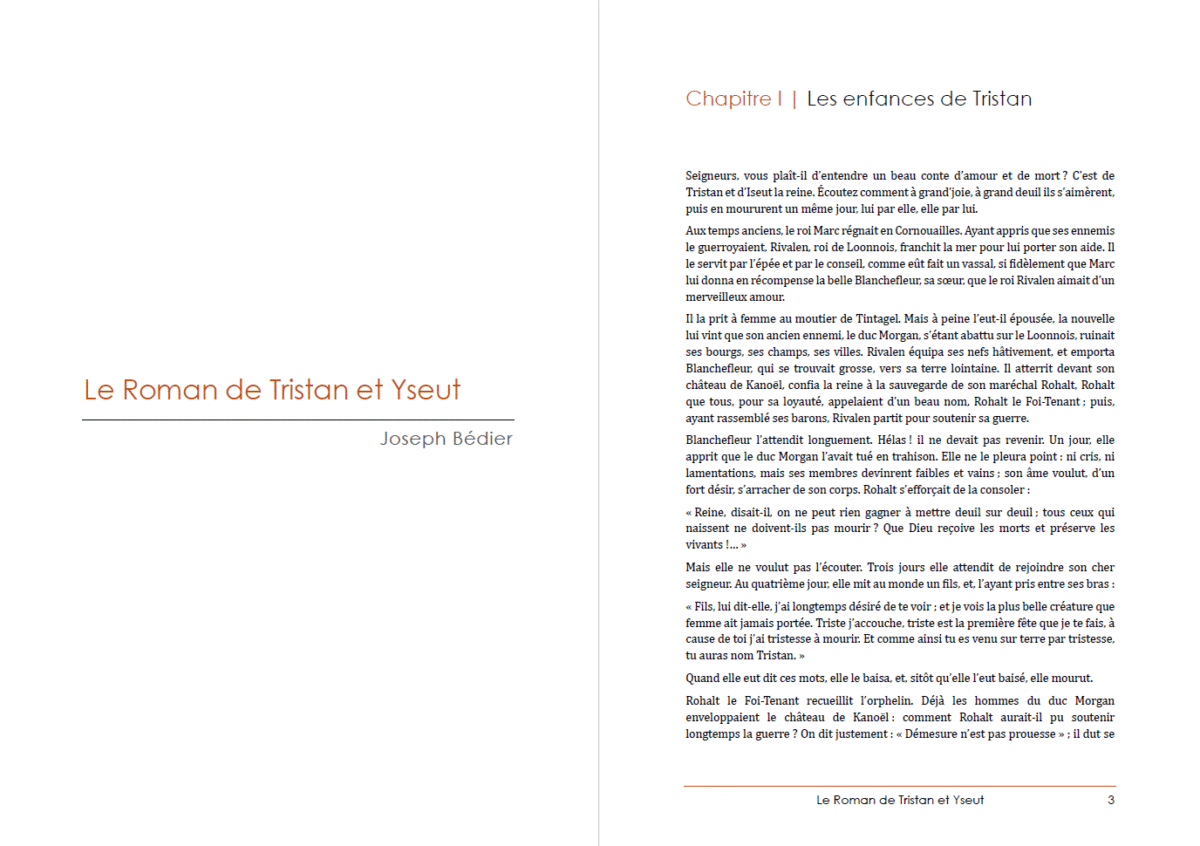
Téléchargez le fichier de travail ainsi que le document modèle ci-dessous :
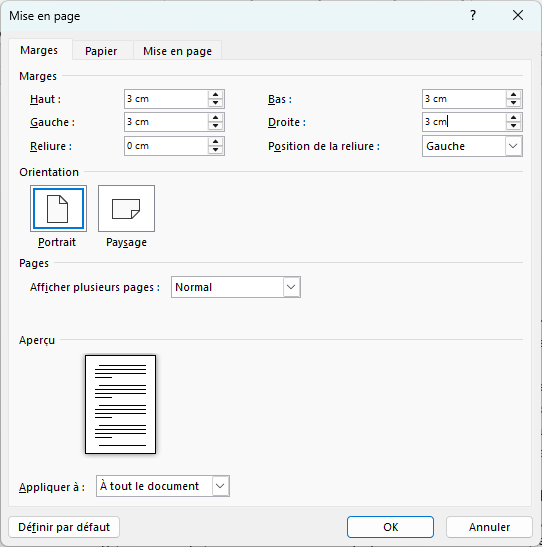
Appliquez une marge de 3 cm aux quatre côtés du document.
Solution :
Activez l’onglet Mise en page du ruban.
Cliquez sur le bouton pour afficher la fenêtre Mise en page.
Réglez les marges à la valeur souhaitée.
1
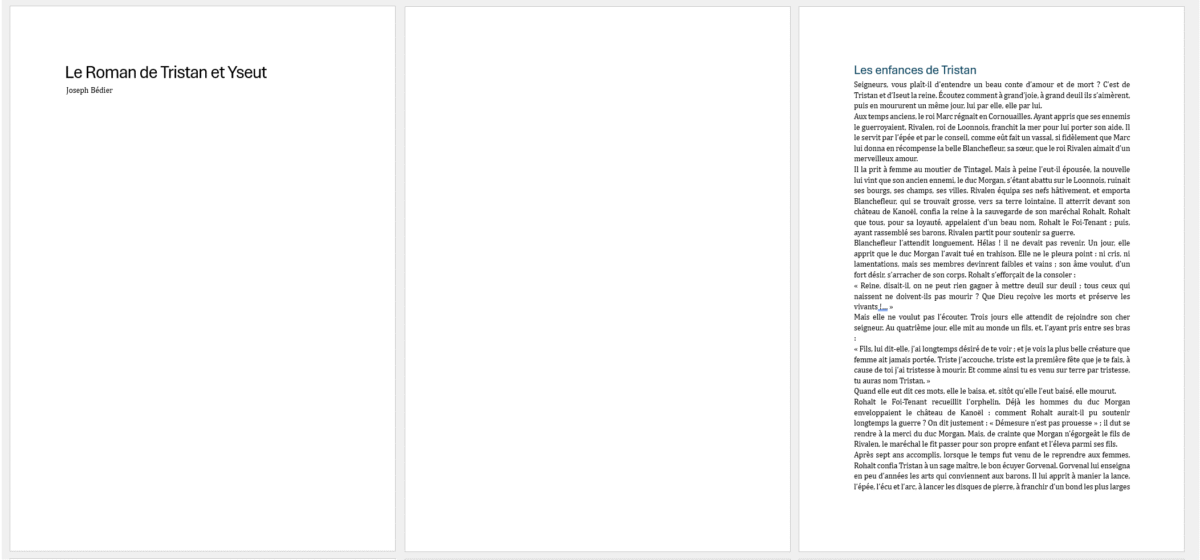
Insérez un saut adapté après le second paragraphe du document afin de pouvoir par la suite :
- Faire en sorte que le texte commence à la troisième page.
- Centrer verticalement le titre et l’auteur sur la première page (et uniquement la première page) (vu à la question suivante) ;
Centrage verticale sur la première page ?
Si le centrage vertical doit être défini pour la première page uniquement, il est nécessaire que la première page soit dans une section différente que le reste du document.
Solution
La meilleure solution est d’insérer un saut de section page impaire.
Attention, les pages vides générées par les sauts de section page paire ou les sauts de section page impaire ne s’affichent pas.
Placez votre curseur à la suite du nom de l’auteur sur la première page.
Activez l’onglet Mise en page du ruban.
Cliquez sur Sauts de page > Saut de section page impaire.
Supprimez le paragraphe vide qui a été créé après le saut de section.
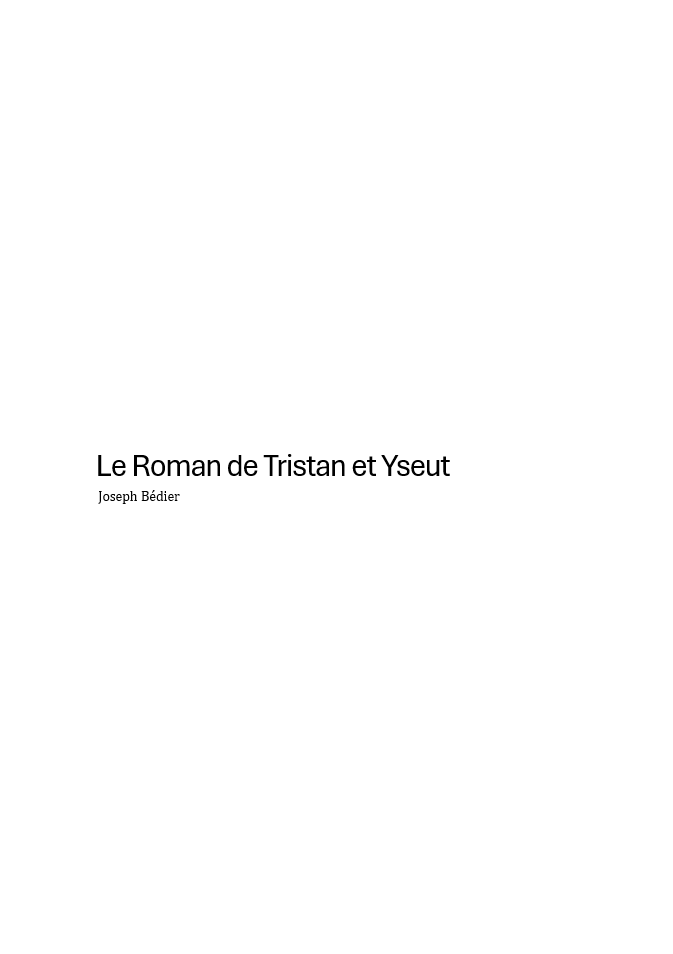
Centrez verticalement le contenu de la première page. Le reste du document doit conserver son alignement vertical.
Solution
Pour aligner verticalement le contenu de la première section :
Placez votre curseur dans la première section du document (page 1).
Activez l’onglet Mise en page du ruban.
Cliquez sur le bouton de la section Mise en page pour afficher les réglages de mise en page.
Ouvrez l’onglet Mise en page et choisissez Centré dans l’option Alignement vertical.
Sélectionnez l’option À cette section dans le menu Appliquer à.
Validez avec OK.
Faites en sorte que les titres des chapitres soient tous en haut de page
Vous ne devez pas insérer de sauts de page/section à la main.
Solution
Éditez le style de paragraphe Titre 1.
Affichez les options de paragraphe via le menu Format > Paragraphe.
Ouvrez l’onglet Enchaînements de la fenêtre Paragraphe.
Cochez la case Saut de page avant.
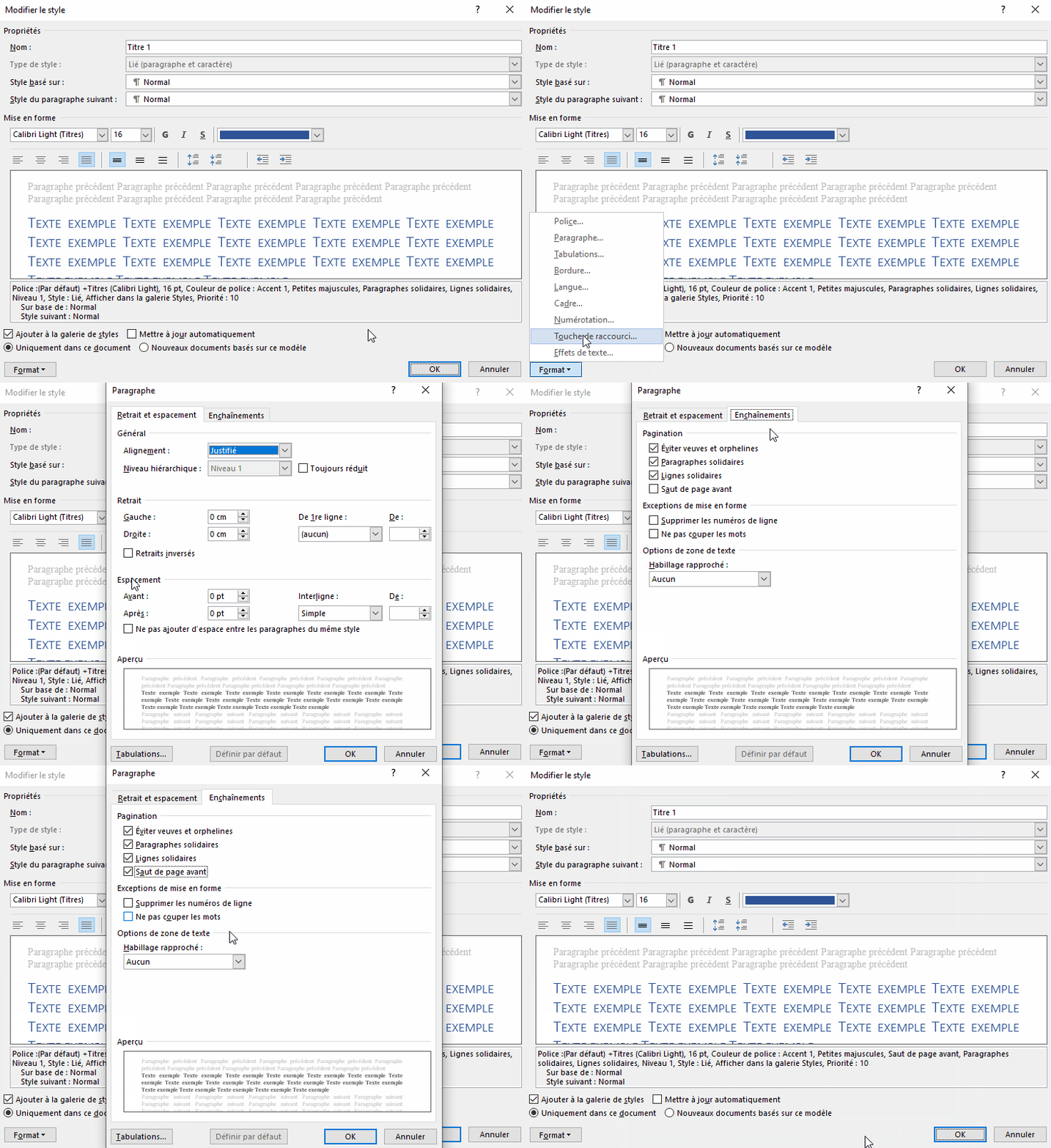
Vérifiez que le premier titre Les enfances de Tristan se trouve toujours sur la page 3…
Les sauts de pages avant intégrés dans un style de paragraphe ne se cumulent pas avec les sauts de section.
Numérotez les titres des chapitres en chiffres romains sous la forme suivante :
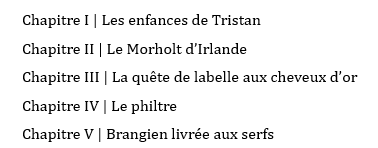
Pour insérer la barre verticale | de séparation
- Windows : Alt Gr + 6
- Mac : Option + Shift + L
Ajoutez un numéro de page.
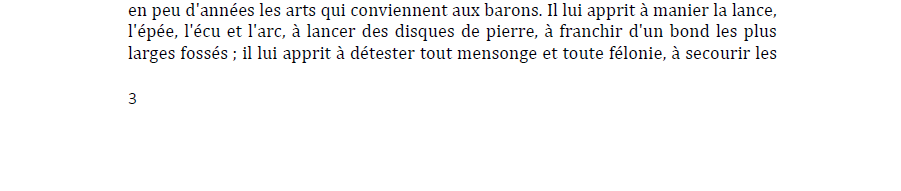
Solution
Activez l’édition du pied de page en cliquant dans la marge inférieure du document.
Insérez le numéro de page via l’option Numéro de page > Position actuelle > Numéro normal de l’onglet En-tête et pied de page.
Adaptez les pieds de page pour avoir le résultat suivant :
- Pages impaires :
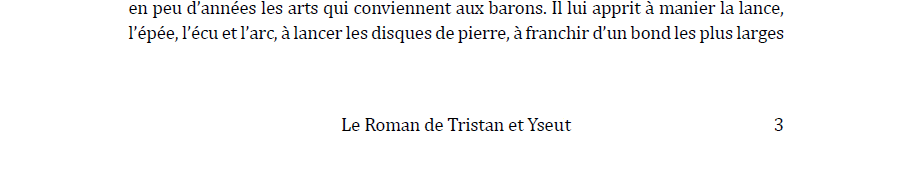
- Pages paires :
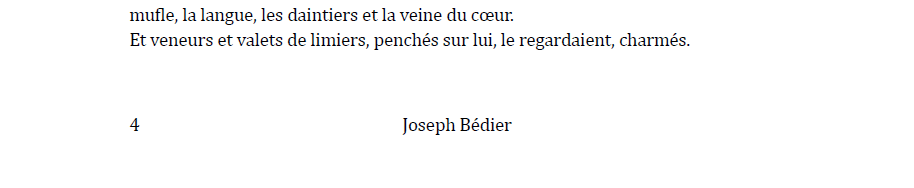
Marges modifiées
Rappelez-vous que les marges ont été modifiées ! Les taquets de tabulation réglés dans le style Pied de page ne sont donc plus bons.
Solution
Activez l’édition du pied de page en cliquant dans la marge inférieure du document.
Activez l’onglet En-tête et pied de page (déjà activé par défaut).
Activez l’option Pages paires et impaires différentes.
Saisissez le contenu des deux pieds de page et ajustez les alignements avec des tabulations.
Supprimez le numéro de page pour la page de couverture.
Solution :
Par défaut, toute les sections ont les mêmes pieds de page. Il faut donc que la section 2 ne soit plus identique à la section 1. Pour cela :
Double cliquez dans la marge inférieure de la page 3 (section 2)
Activez l’onglet En-tête et pied de page (déjà activé par défaut).
Désactivez l’option Identique au précédent.
Supprimez le numéro de page présent dans le pied de page de la couverture.
Modifiez et/ou créez les styles nécessaires pour avoir une mise en forme identique au document modèle.
Polices de caractères
Les polices de caractères utilisées dans le modèle sont : Centhury Gothic et Cambria.
Corrigez les espaces insécables du document.
Sauf mention contraire*, l’article Sauts et pied de page : Tristan et Yseut TXT26 et son contenu par Julien Crego sont mis à disposition selon les termes de la licence Creative Commons

Attribution – Pas d’Utilisation Commerciale – Partage dans les Mêmes Conditions 4.0 International
Cette licence vous permet de remixer, arranger, et adapter cette œuvre à des fins non commerciales tant que vous créditez la source en citant le nom des auteurs et que les nouvelles œuvres sont diffusées selon les mêmes conditions.
* Cette notice est intégrée automatiquement à la fin de chaque article de ce site.
S’abonner
Connexion
0 Commentaires
Le plus ancien