
Julien Crego
Introduction au vocabulaire des réseaux
Lorsque vous consultez une page web, envoyez un courrier électronique ou transférez un fichier vers un hébergement, plusieurs équipements et logiciels communiquent par l’intermédiaire d’un réseau. Ces échanges reposent sur des règles communes et sur des systèmes d’adressage.
Ce cours présente les notions nécessaires pour comprendre ces opérations : réseau, client, serveur, protocole, adresse IP, VPN, nom de domaine, DNS et URL. L’objectif est de pouvoir expliquer le rôle de chacun de ces éléments et leurs relations, sans entrer dans les détails de l’administration des réseaux.
À la fin du cours, vous devrez notamment savoir distinguer Internet du Web, expliquer une communication client-serveur, différencier une adresse IP d’un nom de domaine, décrire le rôle du DNS et décomposer une URL.
Qu’est-ce qu’un réseau informatique ?
Un réseau informatique est un ensemble de moyens matériels et logiciels permettant à des équipements informatiques d’échanger des informations. Ces équipements peuvent être des ordinateurs, mais aussi des téléphones, des imprimantes, des serveurs, des téléviseurs ou des objets connectés.
La liaison peut être filaire, notamment avec un câble Ethernet, ou sans fil, notamment avec le Wi-Fi. Les équipements utilisent également des logiciels et des règles de communication pour interpréter les informations transmises.
Par exemple, dans une salle de cours, plusieurs ordinateurs peuvent utiliser la même imprimante. Le réseau permet d’envoyer les documents vers cette imprimante sans déplacer les fichiers avec une clé USB.
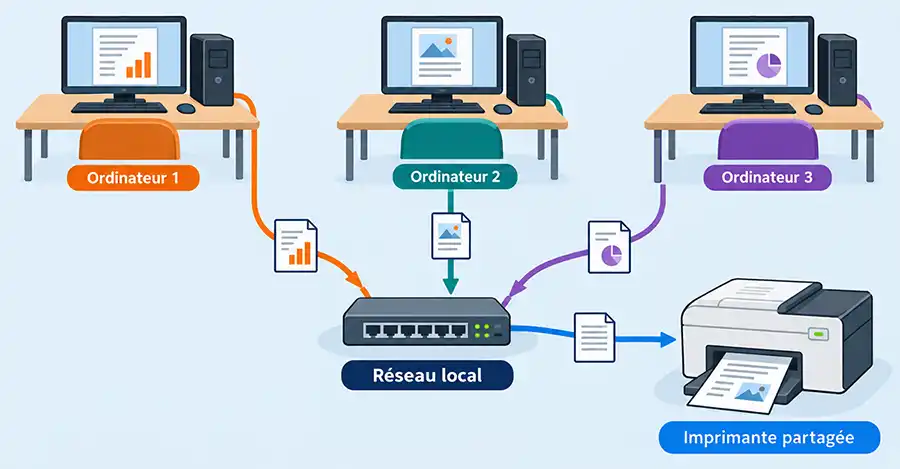
Le réseau local
Un réseau local, ou LAN pour Local Area Network, relie des équipements dans un périmètre limité : logement, salle informatique, bâtiment ou ensemble de locaux proches.
À votre domicile, votre ordinateur, votre téléphone et votre imprimante peuvent appartenir au même réseau local. Ils ne se connectent pas forcément tous de la même manière : un ordinateur peut utiliser un câble et le téléphone le Wi-Fi.
Le Wi-Fi et Internet sont deux notions différentes
Le Wi-Fi permet une connexion sans fil au réseau local. L’accès à Internet dépend ensuite de la connexion de ce réseau au réseau de votre fournisseur. Vous pouvez donc être connecté au Wi-Fi sans disposer d’un accès à Internet.
Les réseaux étendus et Internet
Un WAN, pour Wide Area Network, est un réseau couvrant une zone géographique étendue. Il peut, par exemple, relier plusieurs sites d’une organisation.
Internet est un ensemble mondial de réseaux interconnectés. Il permet à des équipements appartenant à des réseaux différents de communiquer. Il repose sur des infrastructures et des acteurs multiples : opérateurs, réseaux universitaires, hébergeurs, entreprises, etc.
Les réseaux mobiles
Les réseaux mobiles, notamment 4G et 5G, permettent aux appareils de communiquer par l’intermédiaire des infrastructures d’un opérateur. Un téléphone peut ainsi accéder à Internet sans utiliser le Wi-Fi d’un logement.
Lorsque vous activez un partage de connexion, le téléphone fournit à d’autres appareils un accès qui passe par sa propre connexion mobile.
L’intranet
Un intranet est un ensemble de services internes à une organisation, généralement accessibles aux personnes autorisées. Il permet généralement d’accéder à des documents ou des applications de travail.
Il ne faut pas confondre cette notion avec celle de réseau local. « Local » décrit un périmètre de réseau ; « intranet » décrit un usage interne et des conditions d’accès. Une organisation peut avoir un intranet utilisé depuis plusieurs établissements éloignés.
Qu’est-ce qu’un serveur ?
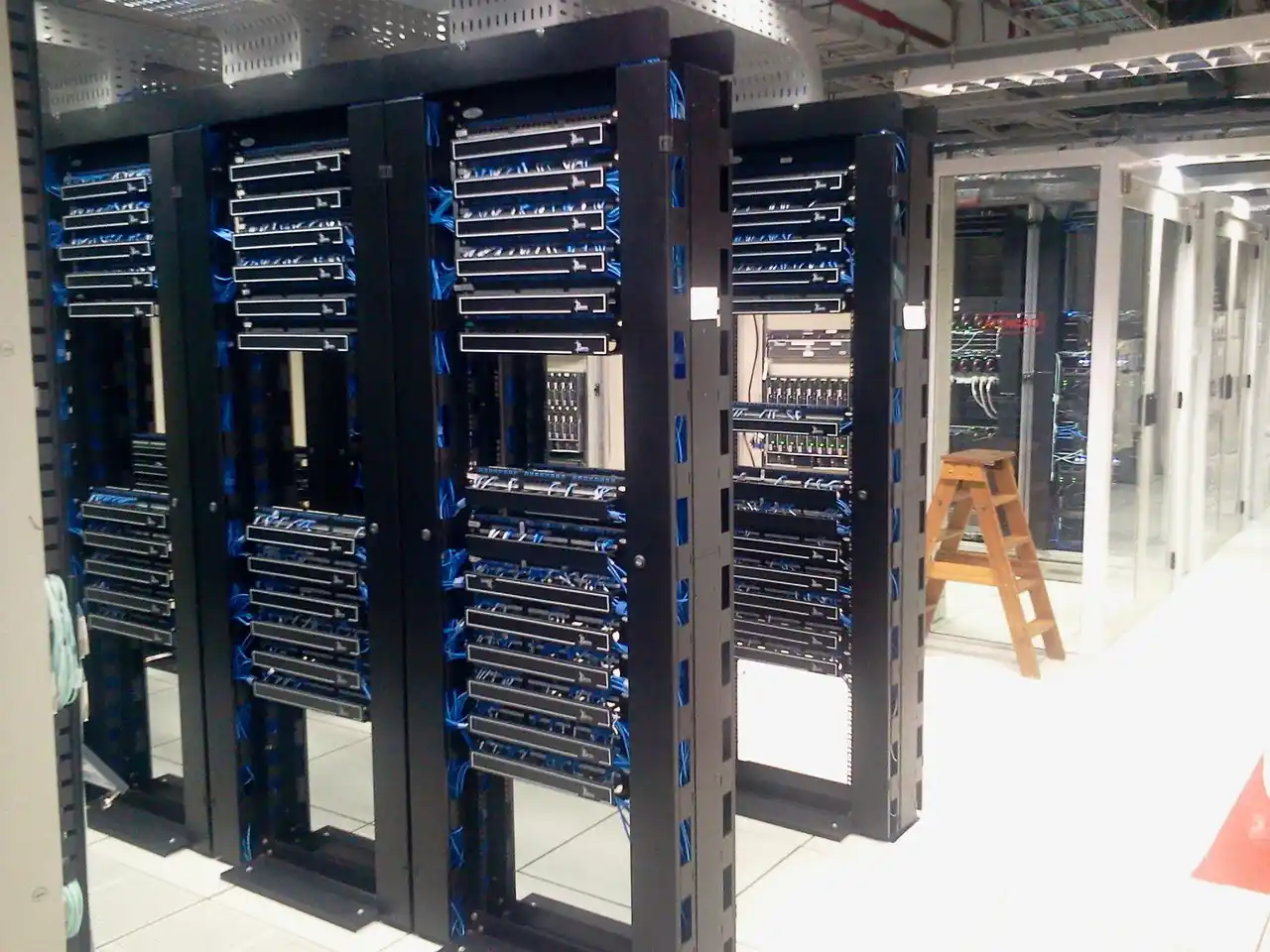
Un serveur est un programme qui fournit un service à d’autres logiciels par l’intermédiaire d’échanges réseau.
Par extension, le mot désigne aussi l’ordinateur qui héberge ce programme. Il faut donc distinguer le logiciel serveur, qui assure le service, et la machine serveur, qui le fait fonctionner.
Un même ordinateur peut faire fonctionner plusieurs logiciels serveurs. Inversement, un service important peut reposer sur plusieurs machines. Le mot serveur ne désigne donc pas obligatoirement un gros ordinateur placé dans une salle spécialisée.
Quelques exemples de services
Les services disponibles sur un réseau peuvent être de nature tout à fait différente.
| Type de serveur | Service fourni |
|---|---|
| Serveur web | Héberge et distribue des pages web via HTTP/HTTPS. |
| Serveur de courrier électronique | Assure des fonctions d’envoi, de réception ou d’accès aux messages |
| Serveur de base de données | Permet de stocker, rechercher et gérer des données pour des applications |
| Serveur d’authentification | Vérifie des identifiants et participe au contrôle des accès |
| Serveur de jeu | Coordonne une partie et les échanges entre joueurs |
Par exemple, un site WordPress peut utiliser un serveur web pour recevoir les demandes des navigateurs et un serveur de base de données pour retrouver les articles et les réglages du site. Le visiteur utilise le site sans avoir besoin de distinguer ces services.
Ne pas confondre Internet et le Web !
Le Web est l’un des services qui utilisent Internet. Le courrier électronique et les transferts de fichiers en sont d’autres.
Vous pouvez donc utiliser Internet sans consulter un site web.
Qu’est-ce qu’un client ?
Un client est un logiciel qui utilise les services d’un serveur. Il doit être capable de communiquer selon les règles attendues par ce service.
Un navigateur comme Firefox ou Chrome est notamment un client web. Thunderbird est un client de courrier électronique. FileZilla et Cyberduck permettent des transferts de fichiers selon plusieurs protocoles.
Plusieurs clients peuvent fonctionner simultanément sur un ordinateur. Vous pouvez consulter un site, relever votre courrier et transférer un fichier dans le même temps.
Les mots client et serveur décrivent des rôles dans une communication. Un même équipement peut jouer les deux rôles selon les échanges. Dans certaines applications de partage pair à pair, il peut recevoir des données tout en en fournissant à d’autres équipements.
Le modèle client-serveur
Dans une communication simple, le client envoie une requête, c’est-à-dire une demande. Le serveur traite cette demande puis transmet une réponse.
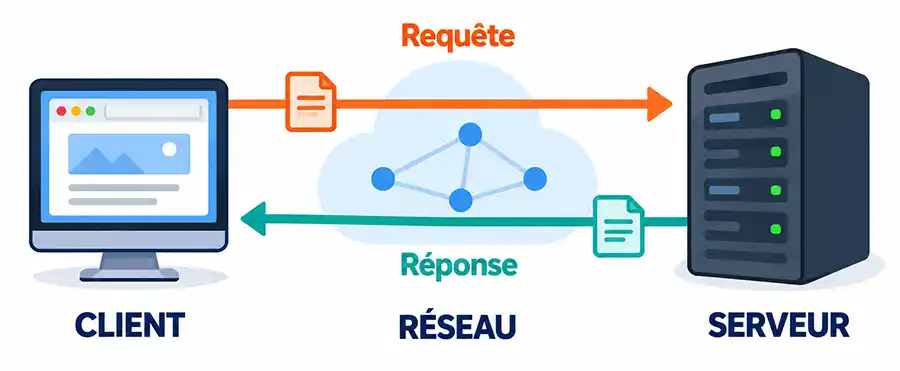
Pour une consultation web :
- Le navigateur demande une page.
- Le serveur web reçoit la demande.
- Il renvoie la page ou une réponse indiquant, par exemple, qu’elle n’a pas été trouvée.
- Le navigateur interprète les informations reçues.
Une page peut nécessiter plusieurs demandes : son document HTML peut référencer des images, des feuilles de style et des scripts à récupérer séparément.
Client et serveur ne sont pas deux catégories définitives d’ordinateurs. Ce sont d’abord des fonctions assurées par des logiciels.
Qu’est-ce qu’un protocole ?
Les clients et les serveurs qui sont sur des machines hétérogènes et qui doivent communiquer entre eux ont besoin de parler le même langage. Un téléphone sur Android doit pouvoir communiquer avec un ordinateur sur Windows. Ce langage commun est ce que l’on appelle le protocole.
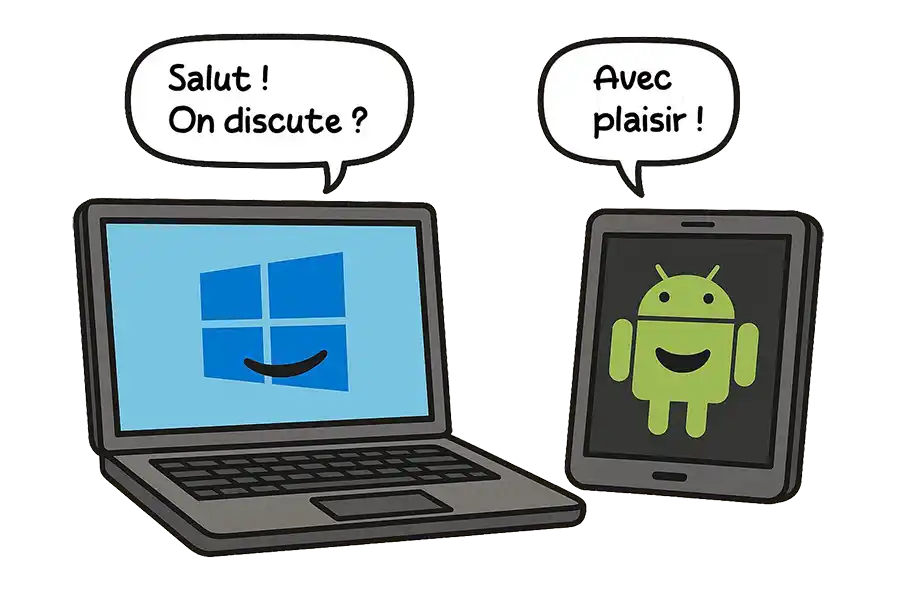
Un protocole est un ensemble de règles qui organisent une communication. Il définit notamment la manière de formuler les messages et de les interpréter.
Deux logiciels doivent utiliser des protocoles compatibles pour échanger correctement. Connaître l’adresse du destinataire ne suffit pas : il faut également savoir comment lui parler.
L’analogie avec une langue commune est utile, mais un protocole précise aussi l’organisation des échanges. Selon le protocole, il peut définir le format des demandes, les réponses possibles ou les mécanismes de contrôle.
Plusieurs protocoles peuvent participer à une même opération, chacun à son niveau. Dans ce cours, nous nous concentrerons sur les protocoles les plus utiles pour comprendre la navigation web et la publication de fichiers.
Les protocoles HTTP et HTTPS
Le protocole HTTP
HTTP signifie Hypertext Transfer Protocol. Ce protocole organise les échanges entre un client web et un serveur web.
Il permet notamment de demander des documents HTML, des images, des feuilles de style ou des données. Le serveur accompagne sa réponse d’informations sur le résultat : la ressource a été trouvée, une redirection est nécessaire ou une erreur s’est produite.
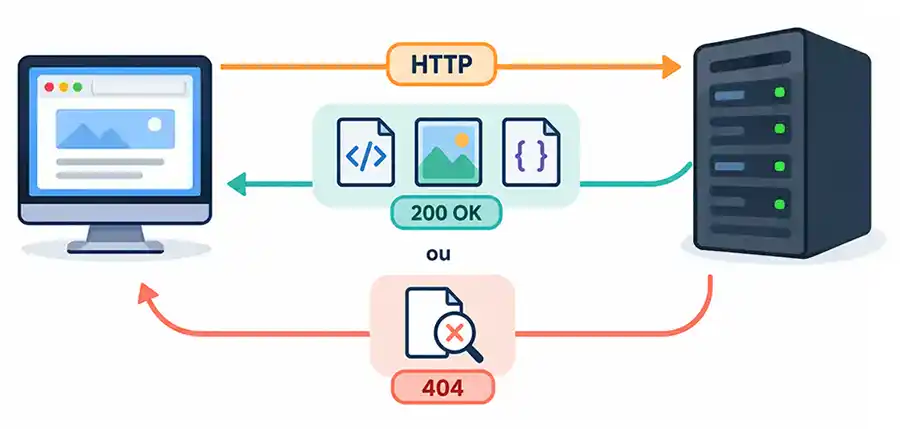
Le code de réponse 404 indique que la ressource demandée n’a pas été trouvée. Il ne signifie pas nécessairement que tout le serveur est inaccessible.
Le protocole HTTPS
HTTPS correspond à l’utilisation de HTTP avec une protection des échanges par TLS. Cette protection apporte notamment le chiffrement des données pendant leur transport, la protection de leur intégrité et l’authentification du serveur au moyen d’un certificat vérifié par le client.
On dit que les échanges sont chiffrés, plutôt qu’« encryptés ». C’est-à-dire que si une personne malveillante intercepte les échanges, celle-ci ne pourra normalement pas en lire le contenu sans disposer des éléments nécessaires au déchiffrement..
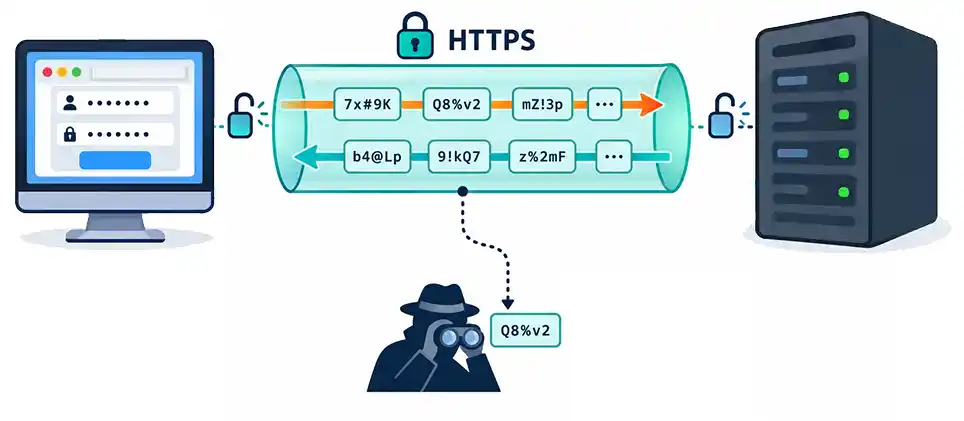
HTTPS ne protège pas des escrocs !
HTTPS ne garantit pas l’honnêteté du site. Un faux site peut disposer d’un certificat valide pour son propre nom de domaine. Il faut donc toujours vérifier l’adresse et le contexte avant de communiquer des informations sensibles.
Le protocole FTP et les transferts de fichiers
FTP signifie File Transfer Protocol. Il permet d’effectuer des opérations de transfert de fichiers entre un client et un serveur.
Deux directions sont possibles : le téléchargement, qui récupère un fichier distant sur votre appareil, et le téléversement, qui envoie un fichier de votre appareil vers le serveur.
Le transfert de fichiers sert notamment à déposer les fichiers d’un site sur un hébergement. Un logiciel comme FileZilla permet d’afficher les dossiers locaux (sur l’ordinateur courant) et les dossiers distants (sur le serveur) pour effectuer des manipulations de fichiers : téléchargement, téléversement, renommage, suppression et déplacement.
Le FTP classique ne chiffre pas les échanges, y compris les identifiants. Il faut privilégier un protocole sécurisé lorsque le service le propose.
Il faut distinguer :
- FTPS : FTP protégé par TLS ;
- SFTP : protocole de transfert utilisant SSH, distinct de FTP.
Les paramètres utilisés pour la connexion au serveur dans le client doivent correspondre au service proposé par l’hébergeur.
Qu’est-ce qu’une adresse IP ?
Une adresse IP, pour Internet Protocol, est un numéro qui permet d’identifier un équipement informatique (ordinateur, téléphone, etc.) de manière unique sur un réseau, afin qu’il puisse échanger avec d’autres.
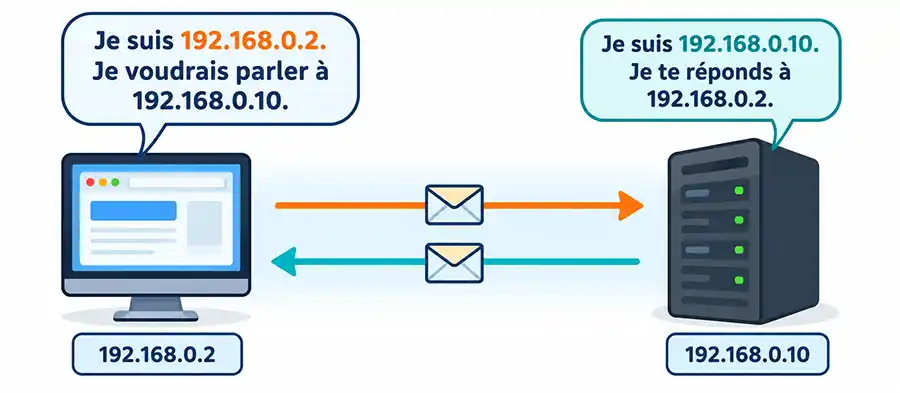
On peut comparer une adresse IP à une adresse postale. Pour envoyer un courrier à un ami, vous devez connaître son adresse. Celle-ci doit désigner sa destination sans ambiguïté : si deux logements différents avaient exactement la même adresse, le facteur ne saurait pas auquel remettre la lettre. Votre ami doit également connaître votre adresse pour pouvoir vous répondre.
Sur un réseau, le principe est similaire : les données sont accompagnées d’une adresse IP de destination, qui indique où les envoyer, et d’une adresse IP source, qui indique leur provenance et permet d’acheminer les réponses.
Si deux appareils utilisent simultanément la même adresse dans ce réseau, cela provoque un conflit d’adresses IP qui perturbe les communications.
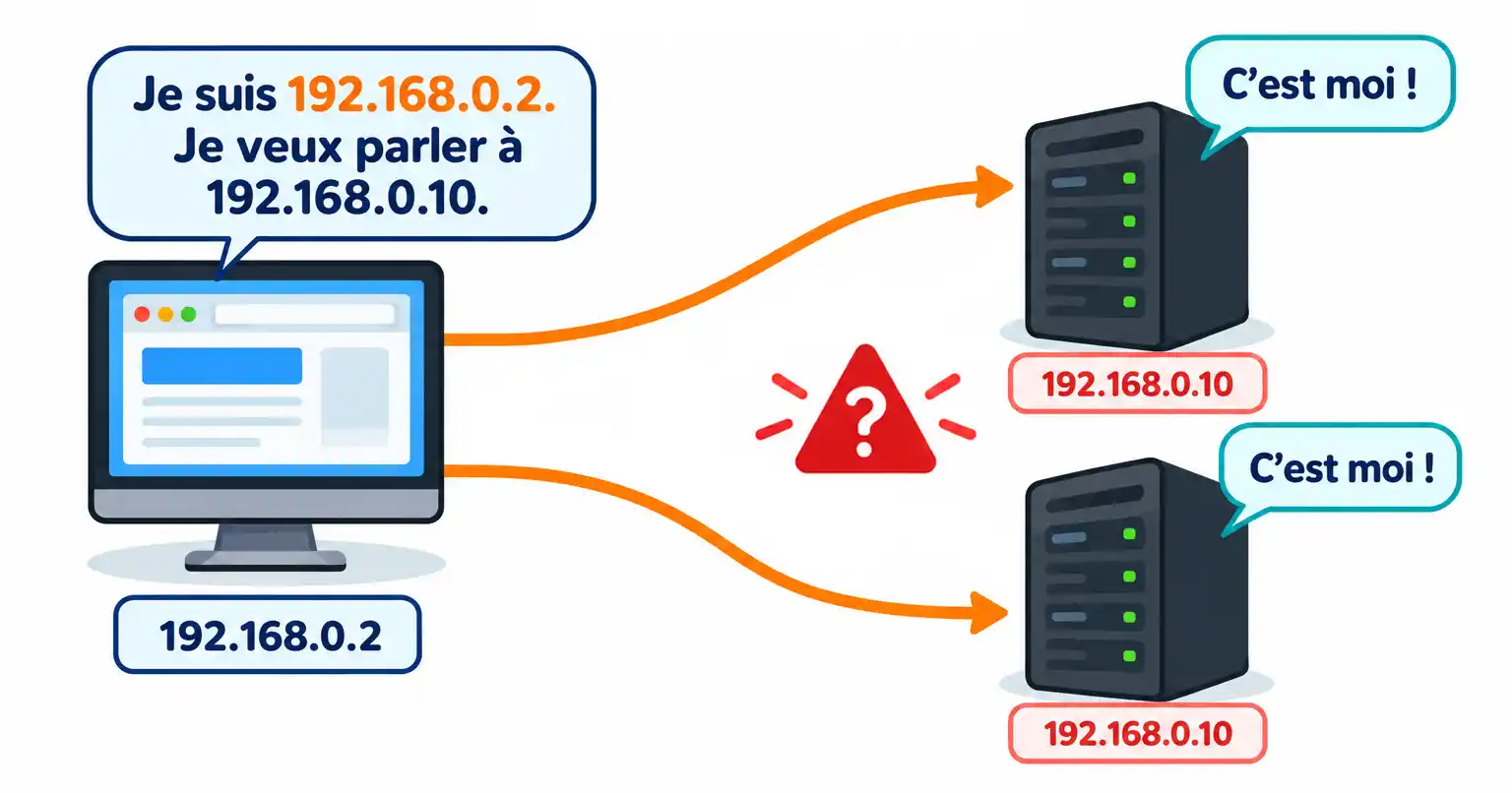
Une adresse IP peut changer au cours du temps, notamment lorsqu’un appareil se connecte à un autre réseau. Elle ne constitue donc pas un identifiant permanent et universel d’une personne.
Une définition simplifiée
Nous avons associé une adresse IP à un équipement pour faciliter la compréhension. Plus précisément, une adresse IP est attribuée à une interface réseau. Un ordinateur peut ainsi disposer de plusieurs interfaces — Ethernet, Wi-Fi ou VPN — et donc de plusieurs adresses IP.
Qui attribue les adresses IP ?
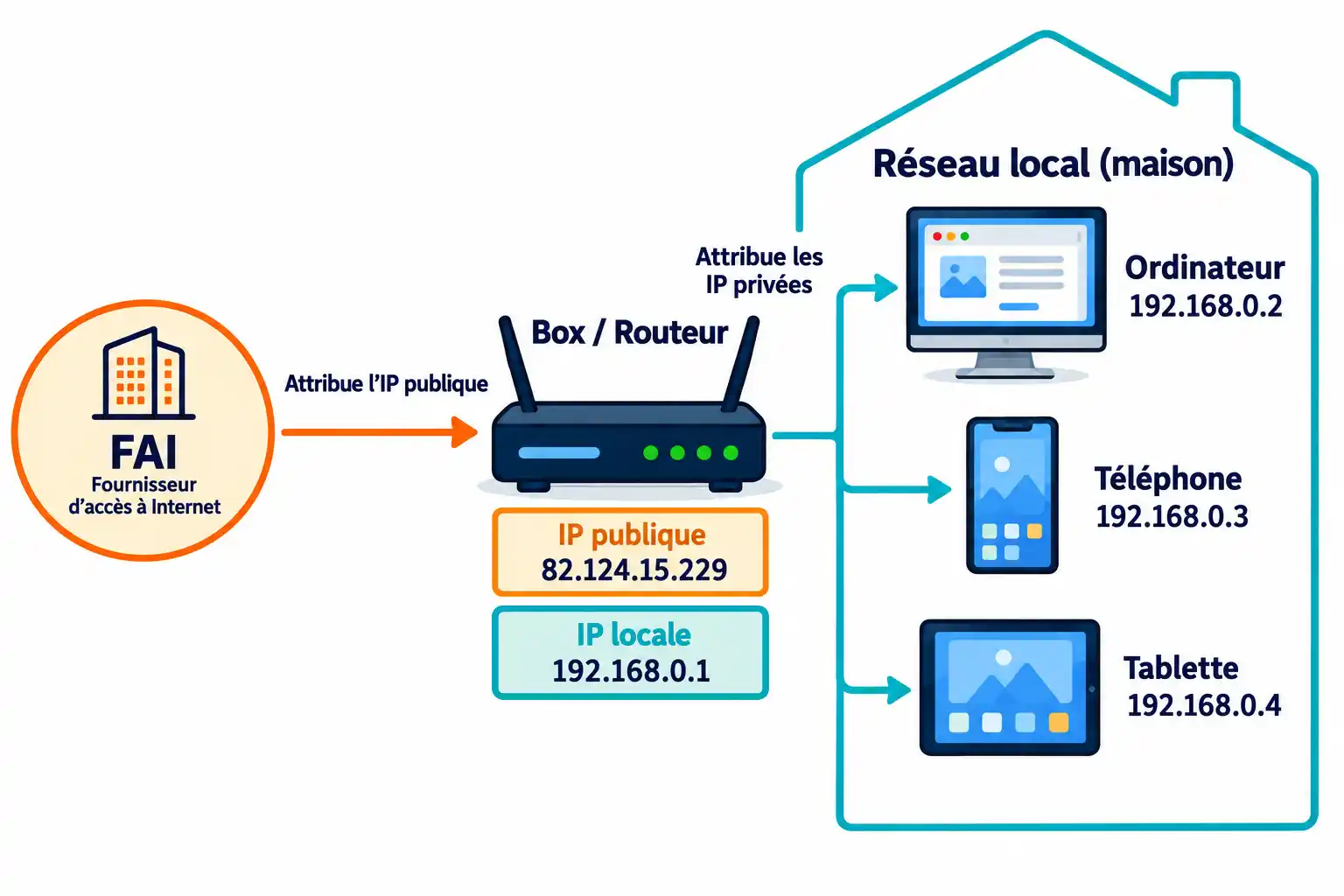
Pour une connexion domestique, le fournisseur d’accès à Internet (FAI) attribue une adresse IP publique à la box. À l’intérieur du réseau local, c’est généralement la box qui attribue automatiquement les adresses IP locales aux différents appareils.
En France, les FAI ont des obligations légales de conservation de certaines données techniques, dans des journaux appelés logs. Ces informations permettent notamment de retrouver l’abonnement associé à une adresse IP à une date et une heure précises, dans le cadre des procédures légalement prévues.
Identifier un abonnement ne signifie toutefois pas identifier avec certitude la personne qui utilisait la connexion : plusieurs personnes et appareils peuvent partager le même accès ; c’est le cas, par exmeple des membres d’une famille par exemple.
La norme IPv4
Une adresse IPv4 est codée sur 32 bits. Elle s’écrit habituellement sous la forme de quatre nombres séparés par des points, chaque nombre allant de 0 à 255.
Exemple : 192.168.0.10.
Les 32 bits permettent environ 4,3 milliards de combinaisons. Toutes ne sont pas attribuables à des équipements publics : certaines plages ont des usages particuliers.
La norme IPv6
Une adresse IPv6 est codée sur 128 bits. Son écriture utilise des 8 groupes de 4 chiffres hexadécimaux séparés par des deux-points dans son écriture complète.
Exemple : 2001:db8:1234:5678:0000:0000:0000:0010.
L’espace d’adressage comprend environ 3,4 × 10³⁸ combinaisons, ce qui est considérablement supérieur à IPv4. Les deux versions coexistent ; un appareil ou un service peut utiliser l’une, l’autre ou les deux.
Pour débuter, il suffit de reconnaître leurs écritures et de comprendre qu’IPv6 répond notamment au besoin d’un espace d’adressage plus grand.
Adresses privées et adresses publiques
Dans un réseau local, les appareils utilisent leurs adresses IP privées, aussi appelées adresses locales, pour communiquer entre eux. Par exemple, votre ordinateur peut envoyer un document à une imprimante en utilisant son adresse locale.
Pour communiquer avec Internet, les échanges passent par la box, qui sert d’intermédiaire. Dans une configuration domestique courante en IPv4, les appareils apparaissent alors auprès des services consultés sous une même adresse IP publique, celle de la connexion de la box.
Ainsi, votre ordinateur et votre téléphone possèdent chacun une adresse privée différente dans votre logement, mais peuvent utiliser la même adresse publique lorsqu’ils consultent des sites web.
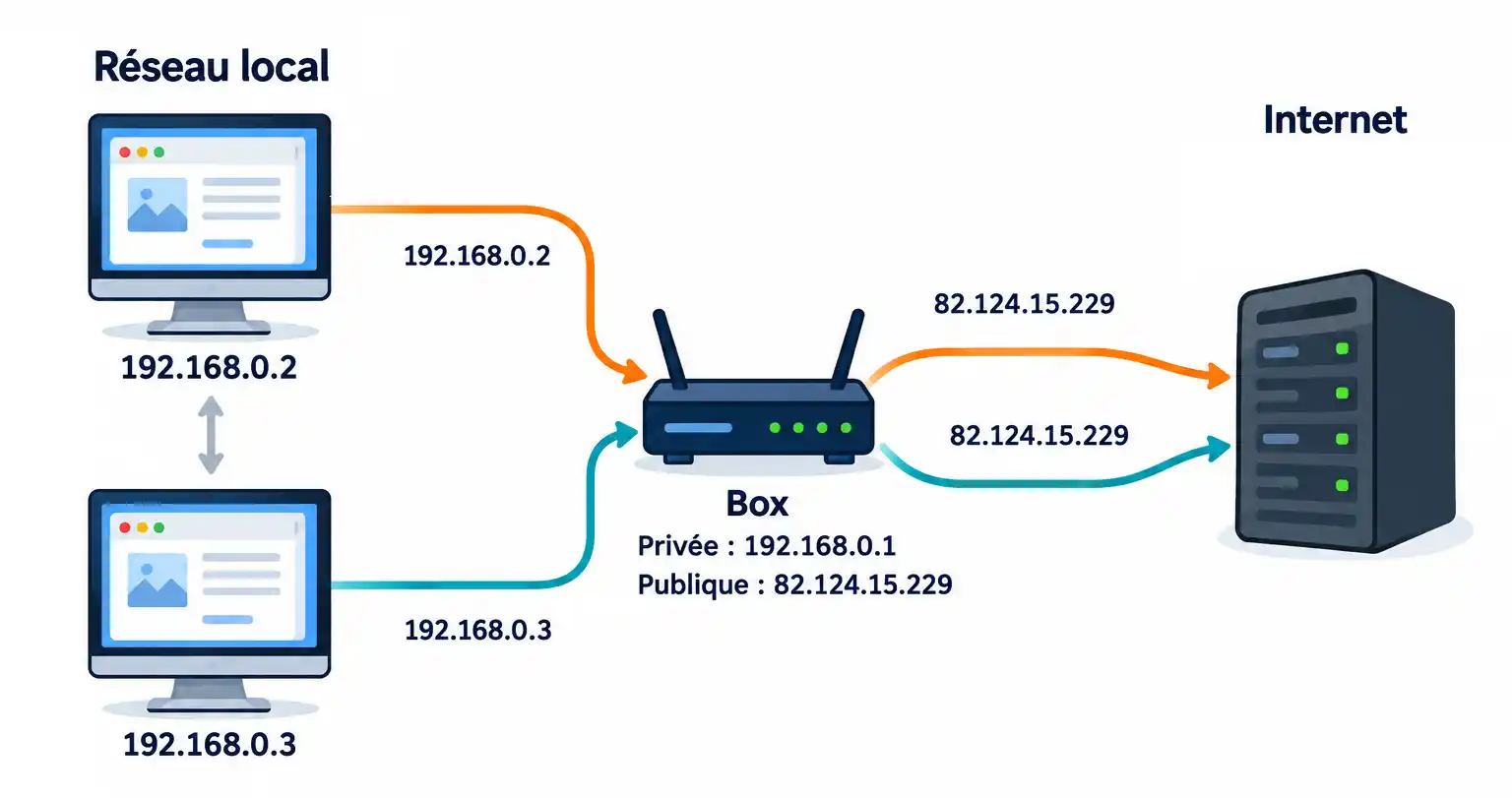
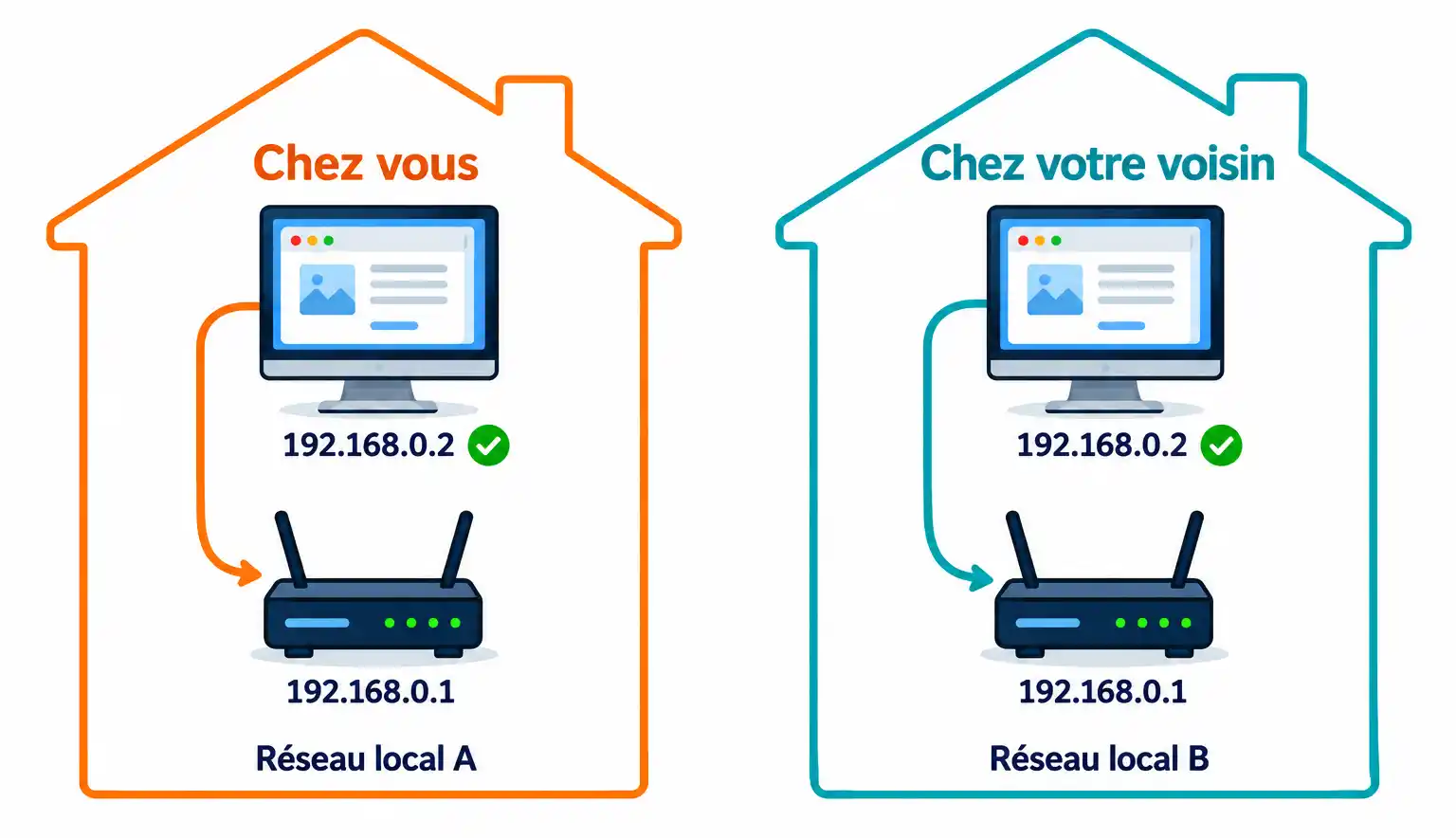
Les adresses privées doivent être uniques dans un même réseau local, mais elles peuvent être réutilisées dans d’autres réseaux. Votre ordinateur et celui de votre voisin peuvent donc avoir la même adresse privée sans provoquer de conflit, puisqu’ils appartiennent à deux réseaux distincts.
Et en IPv6 ?
L’exemple précédent décrit une configuration courante en IPv4. En IPv6, chaque appareil peut disposer de sa propre adresse publique pour communiquer avec Internet, sans partager celle de la box. Les échanges passent toujours par la box, mais celle-ci ne remplace généralement pas l’adresse de l’appareil par la sienne.
Une adresse publique ne signifie pas que l’appareil est accessible à tous : le pare-feu contrôle les connexions autorisées.
Comprendre le rôle d’un VPN
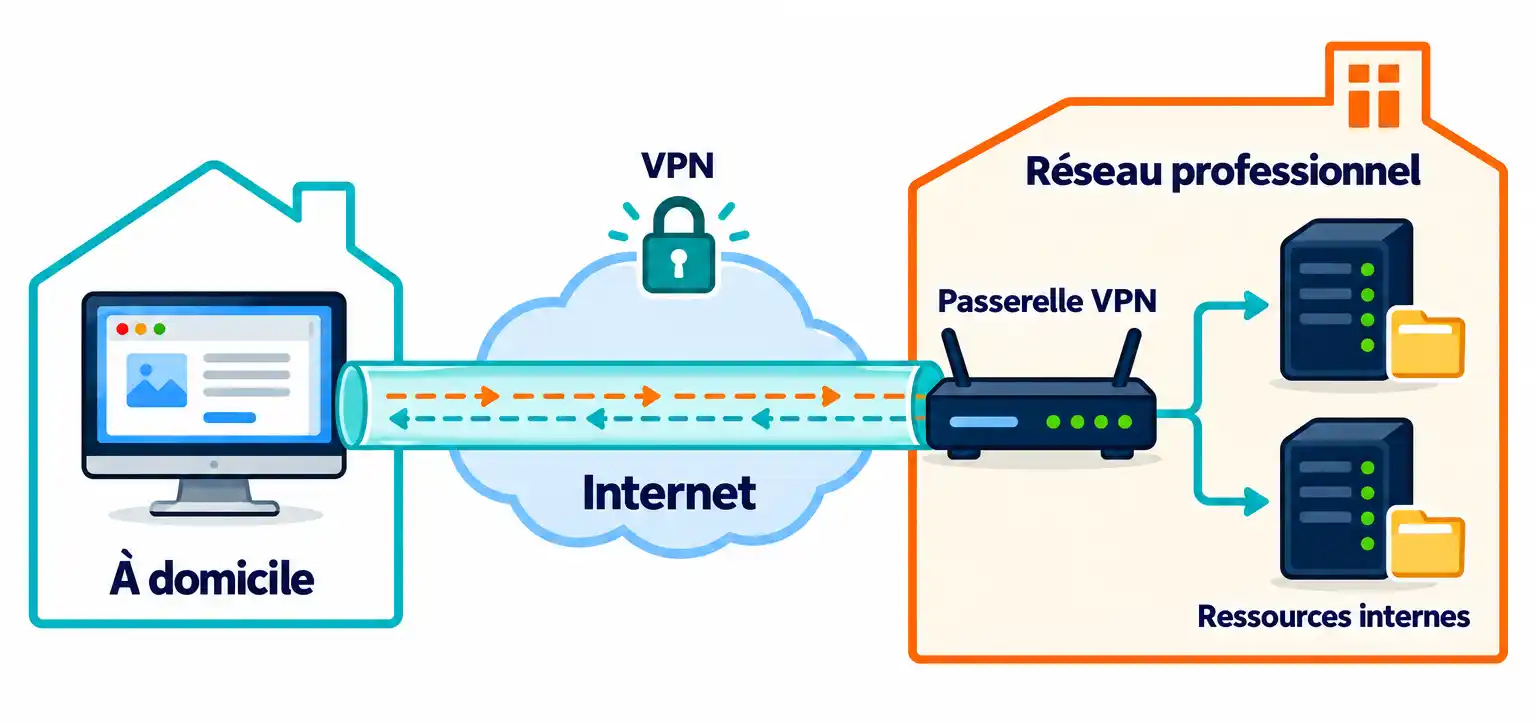
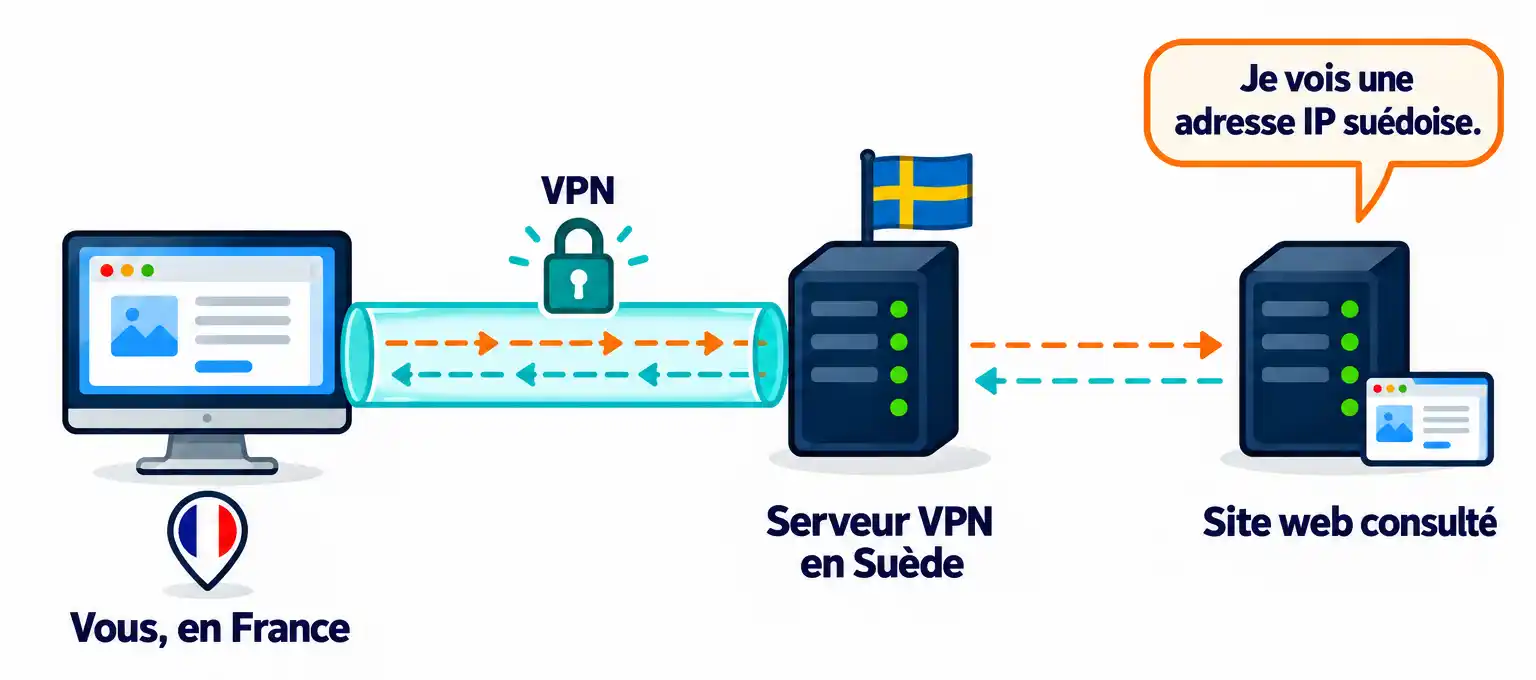
Un VPN, pour Virtual Private Network, établit un réseau privé virtuel au travers d’un autre réseau. Dans les usages courants présentés ici, un tunnel chiffré protège la liaison entre votre appareil et une passerelle VPN.
Accéder à un réseau d’organisation
Un VPN peut permettre à une personne autorisée d’accéder à des ressources internes d’une entreprise depuis l’extérieur : dossiers partagés, applications ou serveurs d’une organisation.
Par exemple, un membre du personnel se connecte depuis son domicile à une passerelle VPN de son université. Il peut ensuite accéder aux ressources autorisées, selon la configuration et ses droits. Les logiciels métiers inaccessible via Internet pour des raisons de sécurité deviennent accessibles via la plateforme VPN sécurisée.
Faire transiter sa connexion par un fournisseur VPN
Un autre usage consiste à faire sortir une partie ou la totalité du trafic Internet par un serveur VPN. Les sites voient alors généralement l’adresse de sortie de ce serveur pour les connexions qui empruntent le tunnel.
Cette protection ne couvre pas automatiquement tout le trajet après la passerelle VPN. HTTPS conserve donc son intérêt. Un VPN ne garantit pas non plus l’anonymat : connexion à un compte, cookies et autres mécanismes peuvent toujours permettre une identification.
Attention à la sécurité !
Un VPN modifie le chemin de certaines communications et protège une liaison. Il ne remplace ni HTTPS ni les précautions habituelles de sécurité.
Trouver une adresse IP
Connaître son adresse locale
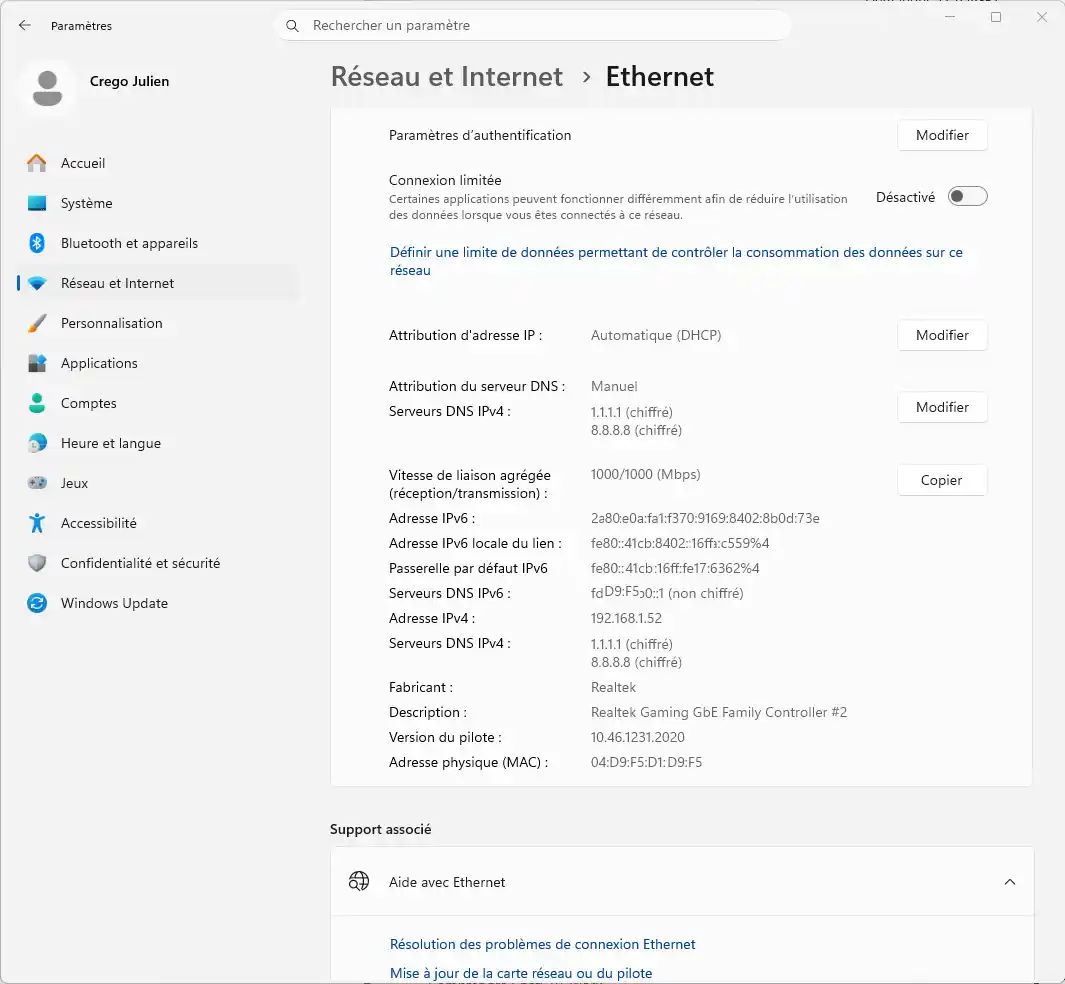
Vous pouvez retrouver l’adresse IP locale de votre ordinateur dans les paramètres réseau de votre système d’exploitation.
Sous Windows, la méthode la plus rapide consiste à utiliser une commande :
- Appuyez simultanément sur les touches
Windows + R. - Saisissez
cmdpuis validez avec Entrée. - Dans la fenêtre qui apparaît, saisissez la commande
ipconfigpuis validez. - Repérez la ligne Adresse IPv4 correspondant à votre connexion Wi-Fi ou Ethernet.
Vous pouvez également retrouver cette information dans les paramètres de Windows, sans utiliser de commande : Paramètres > Réseaux et Internet > Propriétés :
Sous macOS, ouvrez les Réglages Système, puis la rubrique Réseau. Sélectionnez votre connexion pour consulter ses informations.
Connaître son adresse IP publique
Pour connaître l’adresse IP publique utilisée par votre connexion Internet, il suffit de consulter un site spécialisé, par exemple : Mon-IP.com
Le site affiche l’adresse IP publique depuis laquelle il reçoit votre connexion.
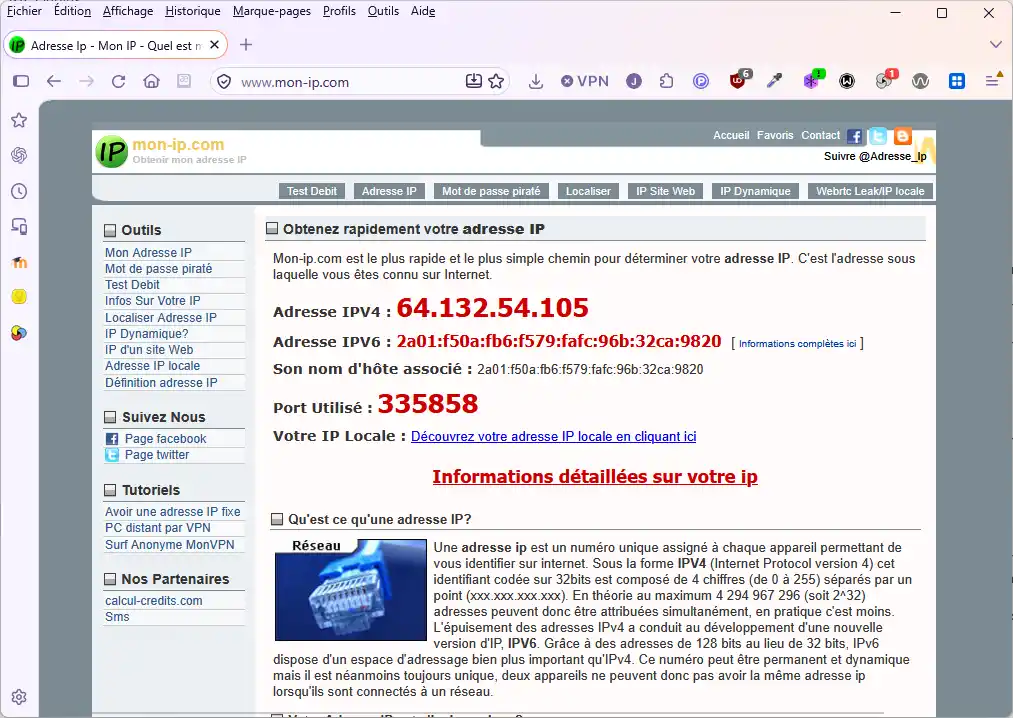
Si vous utilisez un VPN, l’adresse affichée sera généralement celle du serveur VPN et non celle de votre connexion habituelle.
Trouver l’adresse IP d’un serveur web
Nous avons vu que chaque appareil connecté à un réseau utilise une ou plusieurs adresses IP. Les serveurs web utilisent également des adresses IP, qui permettent aux autres appareils de les contacter.
Pourtant, lorsque vous consultez un site web, vous ne saisissez généralement pas une adresse IP dans votre navigateur. Vous utilisez une adresse comme https://www.wikipedia.org.
Comment votre navigateur peut-il retrouver l’adresse IP du serveur à contacter à partir de cette adresse ? C’est notamment le rôle du DNS, que nous étudierons plus loin dans ce cours. Il permet de retrouver les adresses IP associées aux noms de domaine.
Vous pouvez observer ce fonctionnement à l’aide de la commande nslookup (name server lookup).
Sous Windows, ouvrez l’invite de commandes et saisissez :
nslookup juliencrego.com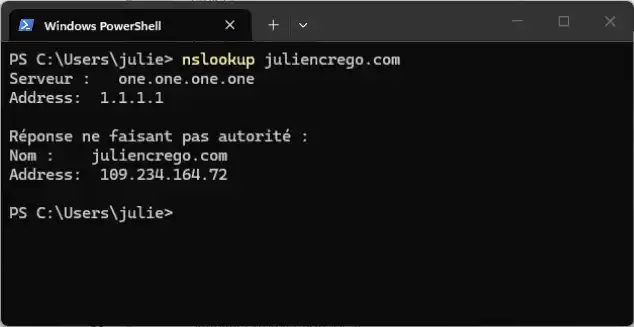
La commande affiche une ou plusieurs adresses IP associées au nom de domaine recherché.
Adresses et IP
Une adresse de site peut être associée à plusieurs adresses IP.
Inversement, une même adresse IP peut être utilisée pour héberger plusieurs sites web.
Les noms de domaine
Un nom de domaine est un nom appartenant à un système de nommage hiérarchique. Il est plus pratique à utiliser qu’une adresse IP et peut servir à plusieurs services, notamment le Web et le courrier électronique.
Dans www.juliencrego.com :
wwwest un sous-domaine ;juliencregoest le radical (la marque, le nom de l’organisation, etc.) ;.comest le domaine de premier niveau, appelé TLD, pour Top-Level Domain.
Comment obtenir un nom de domaine ?
Un nom de domaine ne s’achète pas définitivement : on enregistre un droit d’utilisation pour une durée limitée, généralement renouvelable.
Pour obtenir un nom de domaine, il faut :
- Choisir un nom et une extension, par exemple
monsite.fr. - Vérifier sa disponibilité auprès d’un bureau d’enregistrement (registrar), c’est-à-dire une entreprise proposant l’enregistrement de noms de domaine.
- Payer son enregistrement pour une durée déterminée, généralement un an.
- Renouveler l’enregistrement pour continuer à utiliser le domaine.
Si le domaine n’est pas renouvelé, son titulaire risque de perdre le droit de l’utiliser. Il pourra alors, après les éventuels délais de protection, être enregistré par quelqu’un d’autre.
Le prix dépend de l’extension choisie (.fr, .com, .org, etc.) et du bureau d’enregistrement. Pour les extensions courantes comme .fr ou .com, il faut généralement compter entre 10 et 20 € par an. Certaines extensions peuvent être beaucoup plus coûteuses.
Que peut-on faire avec un nom de domaine ?
Une fois le nom de domaine enregistré, son titulaire peut choisir comment l’utiliser, dans le respect des règles applicables.
Il peut notamment :
- Le faire pointer vers un serveur web pour rendre un site accessible aux internautes.
- Créer des sous-domaines, par exemple
blog.monsite.froucours.monsite.fr, qui peuvent correspondre à des services différents. - L’utiliser pour des adresses électroniques, par exemple
contact@monsite.fr. - Le conserver sans l’utiliser immédiatement, en attendant de créer un site ou un autre service.
Les sous-domaines
Le sous-domaine www n’est pas obligatoire : c’est une convention de nommage fréquente, pas le nom du protocole.
Si vous avez plusieurs sites web, vous pouvez utiliser un seul nom de domaine et faire varier les sous-domaines afin d’avoir une adresse différente pour vos sites. Par exemple : www.univ-lyon2.fr, intranet.univ-lyon2.fr, messagerie.univ-lyon2.fr, lesla.univ-lyon2.fr, etc.
Le TLD
Les TLD (Top-Level Domains), également appelés extensions de noms de domaine, se répartissent notamment en deux grandes catégories :
- Les TLD géographiques (ccTLD) correspondent à des codes de pays ou de territoires. Ils comportent généralement deux lettres :
.frpour la France,.depour l’Allemagne,.espour l’Espagne, etc. - Les TLD génériques (gTLD) ne correspondent pas à un code de pays. Ils comprennent notamment
.com,.org,.netou.info, mais aussi des extensions évoquant une activité (.shop,.blog) ou un territoire (.paris,.bzh).
Ne vous fiez pas aux TLD !
L’extension d’un nom de domaine n’indique pas nécessairement l’origine ou la localisation d’un site web.
Un site en .fr peut être hébergé à l’étranger et être géré par une entreprise étrangère. De même, certaines extensions nationales sont utilisées dans le monde entier, sans rapport avec leur pays d’origine.
Par exemple, l’extension .tv, attribuée aux Tuvalu, est fréquemment utilisée pour des sites consacrés à la vidéo, comme twitch.tv.
Enfin, certaines extensions imposent des conditions d’enregistrement, notamment un lien avec le pays ou le territoire concerné. D’autres sont accessibles sans condition géographique particulière.
Une extension qui rapporte gros aux Tuvalu !
Les Tuvalu sont un petit État insulaire de l’océan Pacifique, qui compte environ 11 000 habitants. Comme chaque pays, ils disposent d’une extension nationale pour les noms de domaine : .tv.
Or, ces deux lettres évoquent immédiatement la télévision ! L’extension est donc particulièrement intéressante pour les chaînes de télévision et les plateformes vidéo, comme Twitch.tv.
Les Tuvalu ont ainsi conclu un accord commercial pour l’exploitation de leur extension. Celle-ci constitue une source importante de revenus pour le pays : environ 9,5 millions de dollars australiens (5,7 millions d’euros) étaient prévus pour l’exercice 2024-2025. Cela correspond à environ 390 000 noms de domaine.
Source : https://finance.gov.tv/wp-content/uploads/2024/07/National-Budget-2024-2025.pdf
Le DNS
DNS signifie Domain Name System, ou système de noms de domaine. Il permet de retrouver les adresses IP associées à un nom de domaine. La recherche d’une information DNS s’appelle une résolution.
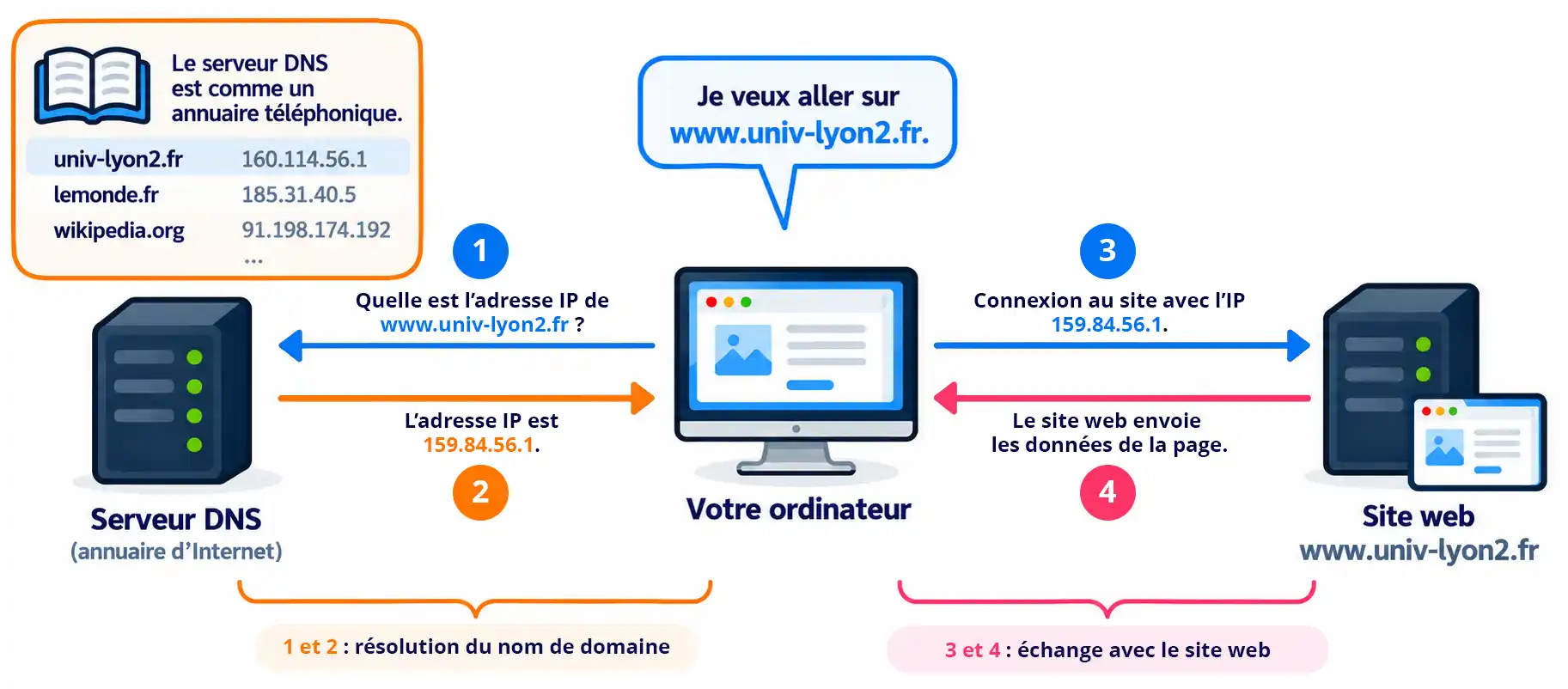
Une résolution de nom pas à pas
Le DNS est souvent comparé à un annuaire comme dans l’illustration précédente. Cette comparaison est suffisante pour la compréhension globale de son rôle. Mais le DNS est distribué : les informations sont réparties entre de nombreux serveurs. Il contient aussi d’autres informations que les adresses IP, par exemple celles qui concernent la distribution du courrier.
Dans un fonctionnement simplifié, si les informations nécessaires ne sont pas déjà en cache :
- Votre appareil interroge un résolveur DNS.
- Le résolveur interroge un serveur racine pour savoir où poursuivre la recherche pour le TLD.
- Le serveur racine répond.
- Le résolveur interroge les serveurs du TLD pour obtenir les indications concernant le domaine.
- Le serveur du TLD répond.
- Le résolveur interroge un serveur faisant autorité pour ce domaine.
- Le serveur du domaine répond.
- Le résolveur mémorise temporairement l’information en cache pour une future demande.
- Le résolveur transmet le résultat à votre appareil.
- Votre appareil contacte le serveur web.
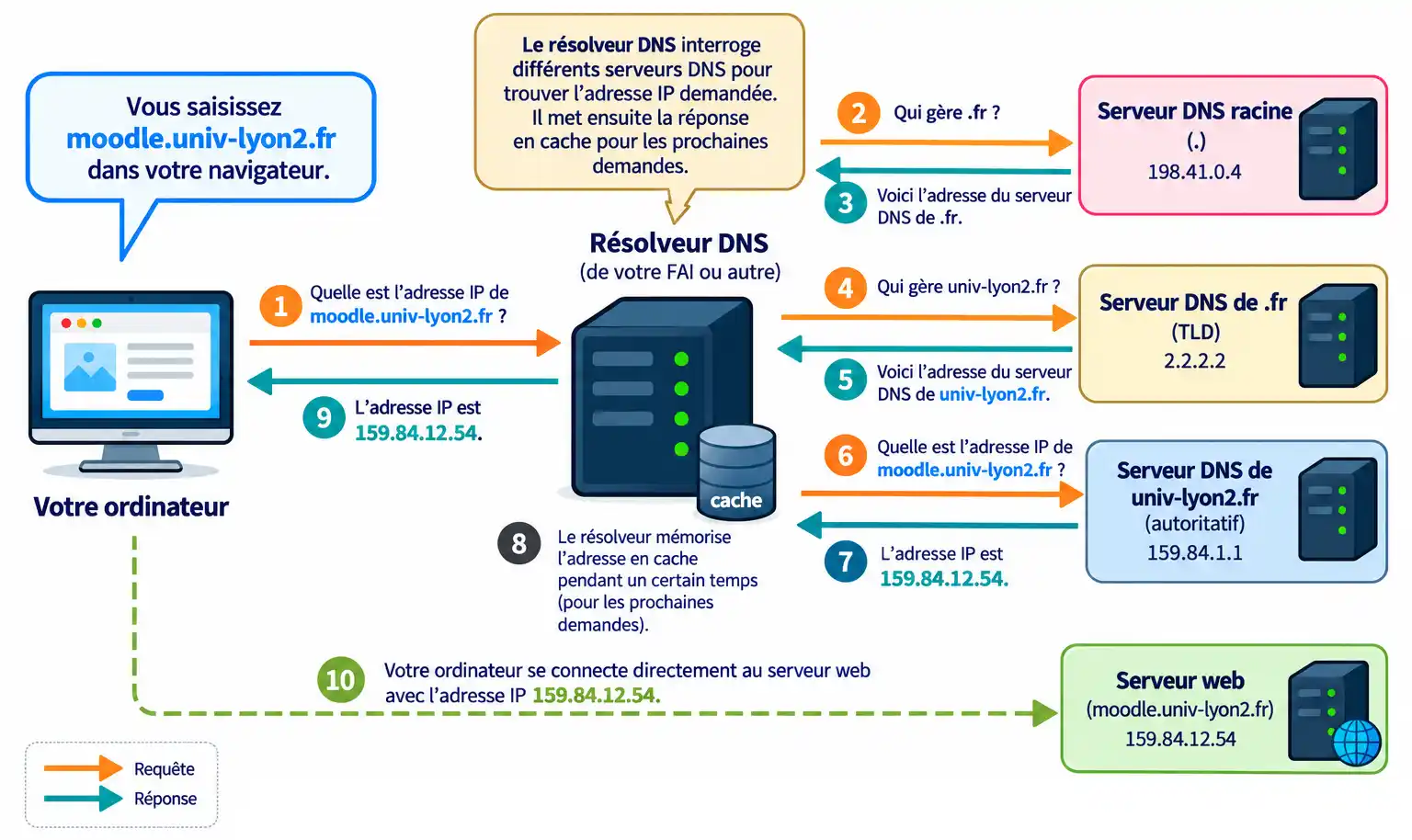
Le DNS ne transmet pas la page web. Il aide à trouver les informations nécessaires pour contacter le service. Le navigateur effectue ensuite les échanges web avec le serveur concerné.
Quel résolveur utilise votre appareil ?
Par défaut, votre connexion utilise généralement le résolveur DNS fourni par votre Fournisseur d’Accès Internet (FAI). Il est toutefois possible d’en choisir un autre, comme ceux de Google, Cloudflare ou Quad9.
Changer de résolveur DNS peut présenter plusieurs intérêts : améliorer la rapidité de résolution des noms de domaine, bénéficier de protections supplémentaires (blocage de domaines malveillants ou de contenus inappropriés), ou choisir un fournisseur proposant une politique de confidentialité plus protectrice.
En revanche, changer de DNS ne rend pas anonyme et n’accélère pas nécessairement la connexion Internet. Il faut également garder à l’esprit que le fournisseur du résolveur DNS peut avoir connaissance des noms de domaine recherchés.
Des services publics existent, avec des politiques différentes :
| Service | Adresse IPv4 | Particularité |
|---|---|---|
| Cloudflare | 1.1.1.1 | Très rapide, plutôt respectueux de la vie privée |
| Google Public DNS | 8.8.8.8 | Ultra connu, très fiable |
| OpenDNS FamilyShield | 208.67.222.123 | Filtrage et contrôle parental |
| Quad9 | 9.9.9.9 | Bloque des domaines malveillants |
Contournement des blocages
Changer de résolveur DNS peut permettre de contourner certains blocages de sites web, notamment ceux mis en place par les FAI à la suite de décisions judiciaires.
En France, certains sites proposant des contenus illégaux ou diffusés sans autorisation peuvent être bloqués par DNS. Le résolveur du FAI refuse alors de fournir l’adresse IP permettant d’accéder au site, ou renvoie une réponse différente.
En utilisant un résolveur DNS qui n’applique pas ce blocage, il peut être possible de retrouver l’adresse IP du site et d’y accéder.
Mais cela ne fonctionne pas systématiquement : il existe d’autres techniques de blocage qui ne reposent pas sur le DNS.
Les URL
Une URL, pour Uniform Resource Locator, est une adresse qui indique comment accéder à une ressource. Un nom de domaine n’est donc qu’une partie possible d’une URL.
Prenons cet exemple : https://cours.example.com:8443/articles/reseaux.html?langue=fr&niveau=debutant#dns
| Élément | Valeur | Rôle |
|---|---|---|
| Schéma | https | Indiquer le mode d’accès |
| Nom d’hôte | cours.example.com | Désigner l’hôte recherché |
| Port | 8443 | Préciser le point d’accès au service |
| Chemin | /articles/reseaux.html | Identifier la ressource dans ce contexte |
| Paramètres | langue=fr&niveau=debutant | Transmettre des informations à l’application |
| Fragment | dns | Identifier une partie de la ressource |
Le ? introduit les paramètres ; le & sépare ici deux paramètres ; le # introduit le fragment. Pour une page web, un fragment peut servir à rejoindre une section (ancre nommée). Il n’est pas envoyé au serveur dans la requête HTTP.
URI et URL : quelle différence ?
Une URI (Uniform Resource Identifier) est une chaîne de caractères qui permet d’identifier une ressource, qu’il s’agisse d’une page web, d’un fichier ou d’un autre élément.
Une URL est un type d’URI qui indique comment accéder à une ressource et où la trouver.
Par exemple :
https://www.wikipedia.org/wiki/Internetest une URL, et donc également une URI. Elle permet d’accéder à une page web.urn:isbn:9782070360024est une URI, mais pas une URL. Elle identifie un livre par son ISBN, sans indiquer où le consulter.
Toutes les URL sont des URI, mais toutes les URI ne sont pas des URL.
Dans le contexte de la navigation web, c’est principalement le terme URL que vous rencontrerez.
Le rôle du port
Nous l’avons précisé précédemment, une adresse IP désigne une interface réseau. Un port aide à diriger une communication vers un service. Pour le Web, les ports habituels sont 80 pour HTTP et 443 pour HTTPS. Le navigateur n’a pas besoin de les afficher explicitement dans les URL ordinaires.
Un numéro de port ne garantit pas, à lui seul, le protocole employé. Dans notre exemple, le service HTTPS utilise un autre port, indiqué explicitement.
Un chemin ne correspond pas toujours à un fichier
Une adresse se terminant par .html peut désigner un fichier. Mais un chemin comme /cours/reseaux/ peut aussi être interprété par une application qui construit la réponse à la demande.
Il ne faut donc pas déduire de l’apparence d’une URL qu’un dossier ou un fichier identique existe sur le serveur.
Les identifiants dans les URL
Certaines syntaxes d’URL prévoient des informations d’utilisateur avant le nom d’hôte, séparées par @. Cependant, l’insertion d’un mot de passe dans une URL est une pratique déconseillée, notamment parce qu’il peut être exposé dans des historiques, des journaux ou des copies de liens.
Comprendre une consultation web de bout en bout
Vous saisissez l’URL https://cours.example.com/articles/reseaux.html dans votre navigateur. Les opérations suivantes résument un parcours courant, en supposant que les informations nécessaires ne sont pas déjà en cache.
- Le navigateur analyse l’URL. Il identifie le schéma HTTPS, le nom d’hôte et le chemin demandé.
- Le nom est résolu par le DNS. Le navigateur obtient une adresse utilisable pour joindre le service.
- Les données traversent les réseaux. Elles passent par votre réseau local, votre routeur et d’autres équipements jusqu’à la destination. Un VPN peut modifier une partie de ce trajet lorsqu’il est utilisé.
- Une connexion protégée est établie pour HTTPS. Le navigateur vérifie notamment le certificat présenté dans le cadre de la connexion.
- Le client envoie une demande HTTP. Le serveur traite cette demande et renvoie une réponse.
- Le navigateur construit l’affichage. Il interprète les informations reçues et peut demander d’autres ressources (images, styles, etc.) nécessaires à la page.
Ce parcours relie les notions du cours : le navigateur est le client, le serveur fournit le service, le réseau transporte les données, les adresses IP permettent leur acheminement, le DNS associe des informations aux noms et l’URL désigne la ressource demandée.
Sauf mention contraire*, l’article Introduction au vocabulaire des réseaux et son contenu par Julien Crego sont mis à disposition selon les termes de la licence Creative Commons

Attribution – Pas d’Utilisation Commerciale – Partage dans les Mêmes Conditions 4.0 International
Cette licence vous permet de remixer, arranger, et adapter cette œuvre à des fins non commerciales tant que vous créditez la source en citant le nom des auteurs et que les nouvelles œuvres sont diffusées selon les mêmes conditions.
* Cette notice est intégrée automatiquement à la fin de chaque article de ce site.
S’abonner
Connexion
0 Commentaires
Le plus ancien