
Julien Crego
Les thèmes sur WordPress
Cet article vous présente la notion de thème sur WordPress et vous précise les différentes manipulations nécessaires pour leur gestion.
Qu’est-ce qu’un thème WordPress ?
Un thème WordPress est un ensemble de fichiers qui définit la présentation de votre site web : couleurs, typographie, disposition des contenus, en-tête, pied de page, etc. Selon le type de thème, il peut notamment contenir des fichiers PHP, HTML, CSS, JavaScript et JSON.
Un site WordPress permet de créer des pages dynamiques. C’est-à-dire que les pages sont construites à la demande par un ensemble de scripts (un logiciel). Un des avantages de ce type de solution est la possibilité de séparer la forme du contenu.
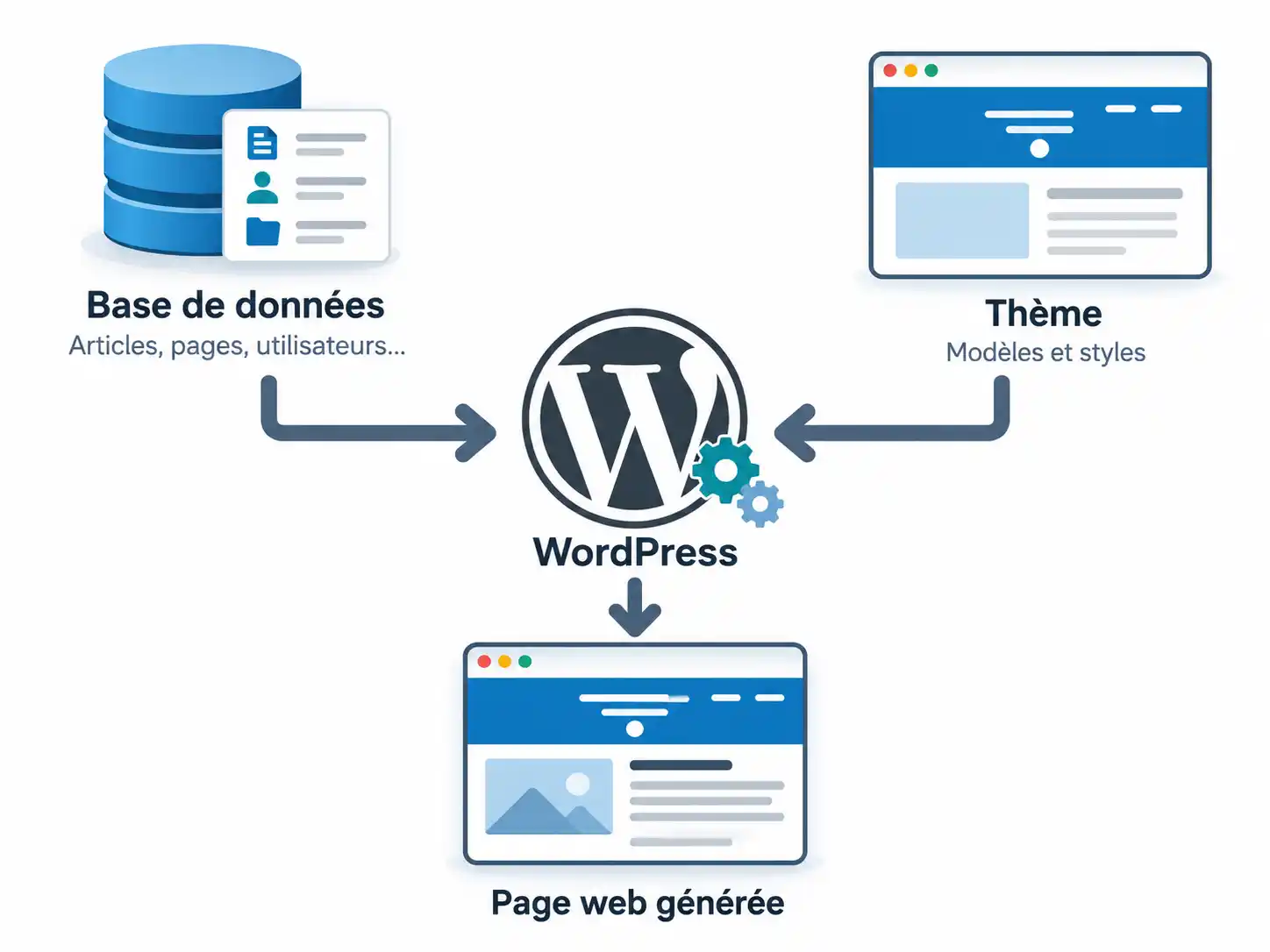
Le contenu des articles et des pages est stocké dans la base de données de WordPress. Le thème fournit les modèles et les styles utilisés pour présenter ces contenus. Certains réglages de présentation et certaines personnalisations sont également enregistrés dans la base de données.
Le fonctionnement pourrait être schématisé de la manière suivante. Lorsque vous demandez d’afficher la page web d’un article à l’aide de votre navigateur, WordPress va commencer par récupérer les informations de l’article en question : titre, date de publication, contenu, catégories, auteur, etc. Ensuite, il va utiliser les fichiers du thème pour déterminer l’aspect et la position des différentes zones de la page (en-tête, menu, contenu, pied de page, etc.) qu’il remplira avec les informations extraites de la base de données.
Il existe deux grandes familles de thèmes WordPress :
- Les thèmes classiques reposent sur des modèles dont la structure est définie dans le code du thème. Sans intervenir sur ce code, vous personnalisez principalement votre site à l’aide des options prévues par le développeur.
- Les thèmes blocs reposent sur des modèles composés de blocs. Vous pouvez modifier visuellement leur structure et leur apparence, notamment pour réorganiser l’en-tête, la navigation ou le pied de page, sans avoir à modifier le code du thème.
Dans les deux cas, vous pouvez rédiger le contenu de vos pages et de vos articles avec l’éditeur de blocs. La différence porte sur la personnalisation de l’interface dans lequel ces contenus sont affichés.
Pour en savoir plus sur les thèmes de blocs, veuillez consulter cet article dédié : Les thèmes blocs ou FSE sur WordPress.
Combien coûte un thème ?
Comme pour les extensions, il existe trois catégories de thèmes disponibles pour WordPress : gratuits, payants ou freemium.
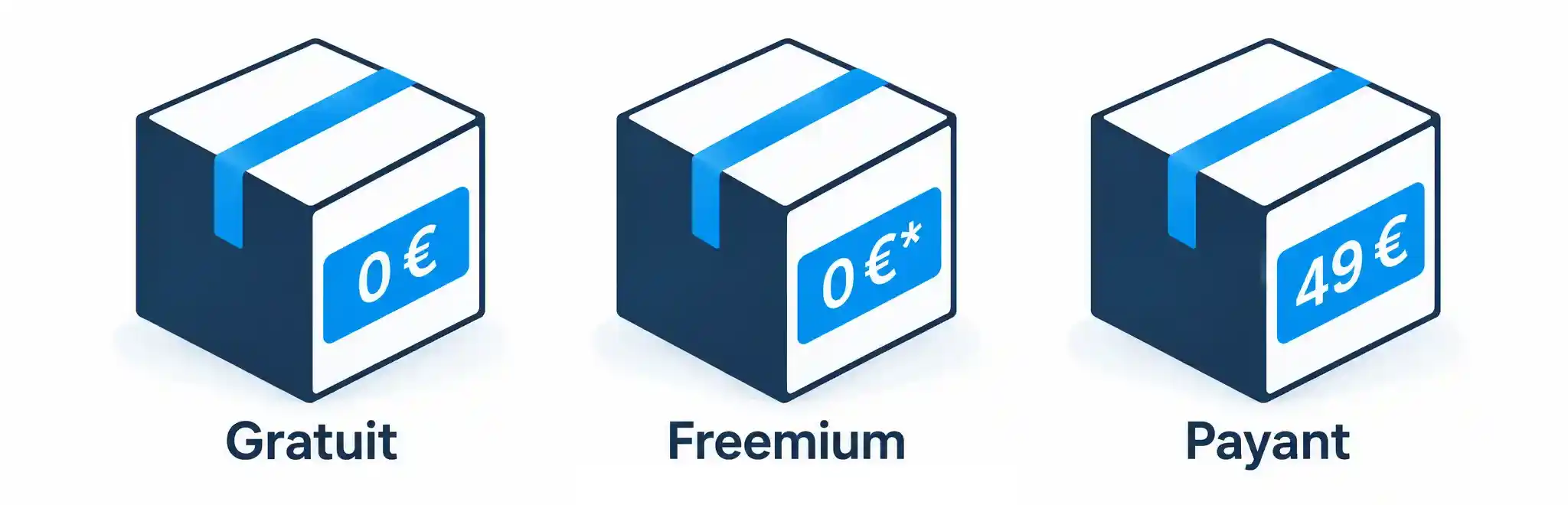
Les thèmes freemium sont probablement les plus fréquents. Il s’agit de thèmes que vous pouvez installer et utiliser gratuitement, mais avec un nombre de possibilités limitées. Si vous souhaitez avoir accès à la totalité des options du thème, vous devez alors payer.
Peut-on créer un site avec un thème gratuit ?
Si vous ne souhaitez pas payer ou que vous ne pouvez pas payer pour un thème, ce n’est pas un problème, vous pouvez tout à fait créer des sites professionnels sans avoir à débourser un centime. Le noyau de WordPress est livré avec plusieurs thèmes gratuits et hautement personnalisables qui permettent d’avoir une base de départ de qualité pour créer votre site.
Vous pouvez également trouver sur le catalogue des thèmes de WordPress ou ailleurs sur le web, de nombreux thèmes gratuits de très bonne qualité. Un thème freemium peut également convenir à votre projet sans que vous ayez besoin d’acheter sa version payante. L’essentiel est de vérifier que les possibilités offertes gratuitement répondent à vos besoins.
Si vous avez des notions de CSS, vous pourrez toujours ajouter vos propres styles CSS pour personnaliser le thème ou surcharger des propriétés de mise en forme existantes. Vous pouvez consulter la vidéo suivante sur le sujet : Ajouter du CSS personnalisé sur WordPress.
Si vous avez des connaissances en PHP, vous pouvez également créer un thème enfant et étendre les possibilités du thème de votre choix. Vous pouvez également consulter l’article sur le sujet Créer un thème enfant sur WordPress.
Pourquoi payer son thème ?
Lorsque l’on a un petit budget pour l’achat d’un thème ou d’extensions, il est parfois plus simple de trouver ce que l’on cherche. Il peut être, en effet, très agaçant de trouver le thème de nos rêves et s’apercevoir lorsqu’on essaie de l’utiliser que toutes les fonctionnalités dont on a besoin font partie de la version payante.
Acheter un thème ou sa version premium peut vous donner accès à des options supplémentaires, à des modèles prêts à l’emploi ou à une assistance technique. Avant de payer, vérifiez ce que comprend l’offre : nombre de sites autorisés, durée de l’assistance et accès aux mises à jour. Vérifiez également s’il s’agit d’un paiement unique ou d’un abonnement à renouveler. Un thème payant n’est pas nécessairement de meilleure qualité qu’un thème gratuit : il doit surtout répondre à vos besoins.
Si vous souhaitez disposer d’un thème entièrement développé sur mesure, vous pouvez le créer vous-même ou faire appel à un développeur indépendant ou à une agence. À titre indicatif, la conception et le développement peuvent représenter un budget de 2 000 à 15 000 € HT, voire davantage pour un projet complexe. Le prix dépend notamment du nombre de modèles à créer, de la complexité graphique et des prestations incluses. Une personnalisation d’un thème existant peut toutefois suffire pour obtenir un site à l’apparence unique, avec un budget plus limité.
Comment installer un thème ?
Comment choisir un thème ?
Le thème définit la présentation générale des contenus de votre site. Son choix détermine notamment :
- L’apparence visuelle proposée au départ : couleurs, polices, disposition, etc. ;
- Les possibilités de personnalisation ;
- Les modèles disponibles pour présenter les pages et les articles ;
- Les compositions proposées pour construire vos mises en page ;
- Avec un thème classique, les emplacements prévus pour les menus et les widgets.
Avec un thème blocs, vous pouvez modifier la disposition des éléments dans les modèles à l’aide de l’éditeur de site, notamment pour placer la navigation, l’en-tête et le pied de page.
Il est souvent possible de contourner certaines limitations d’un thème avec des plugins ou en codant directement, mais le choix du thème est extrêmement important si l’on souhaite se simplifier la vie.
Vous devez donc identifier vos besoins avant de vous lancer dans la recherche d’un thème. Gardez en tête que vous devez trouver un thème correspondant à vos besoins et pas faire un site correspondant aux possibilités du thème que vous avez. Ne faites pas les choses à l’envers.
La sélection du thème pour votre site web est une étape qui peut être très longue. Cela peut également être très frustrant si vous souhaitez utiliser uniquement un thème gratuit ou un freemium sans payer. Vous allez trouver des thèmes qui vous plairont visuellement, mais il va alors falloir prendre le temps de vérifier s’ils conviennent véritablement à vos besoins… s’ils contiennent les options nécessaires.
Où trouver un thème ?
L’espace de prédilection pour trouver des thèmes est le catalogue des thèmes de WordPress dans lequel sont regroupés plusieurs milliers de thèmes. L’avantage principal de ce catalogue est d’être intégré dans le noyau de WordPress qui vous propose de rechercher et d’installer un thème du catalogue directement à partir du tableau de bord de votre installation de WordPress.
Vous pouvez également trouver des thèmes gratuits sur de nombreux sites sur Internet, en voici quelques exemples :
- WPExplorer : https://www.wpexplorer.com/free-wordpress-themes/
- Theme Isle : https://themeisle.com/wordpress-themes/free/
- Template Monster : https://www.templatemonster.com/fr/free-wordpress-themes.php
Comment utiliser le catalogue des thèmes de WordPress ?
Si vous souhaitez utiliser le catalogue de WordPress, je vous recommande de faire vos recherches directement à partir du site https://fr.wordpress.org/themes/ plutôt que dans le tableau de bord de votre installation de WordPress. Cela parait peut-être moins pratique, mais vous trouverez beaucoup plus d’informations essentielles pour vous permettre de faire votre choix.
Je vous recommande donc de vous rendre directement dans le catalogue des thèmes sur le site de WordPress : https://fr.wordpress.org/themes/. Prenez le temps de chercher le thème qui vous convient, en utilisant les différents filtres proposés.
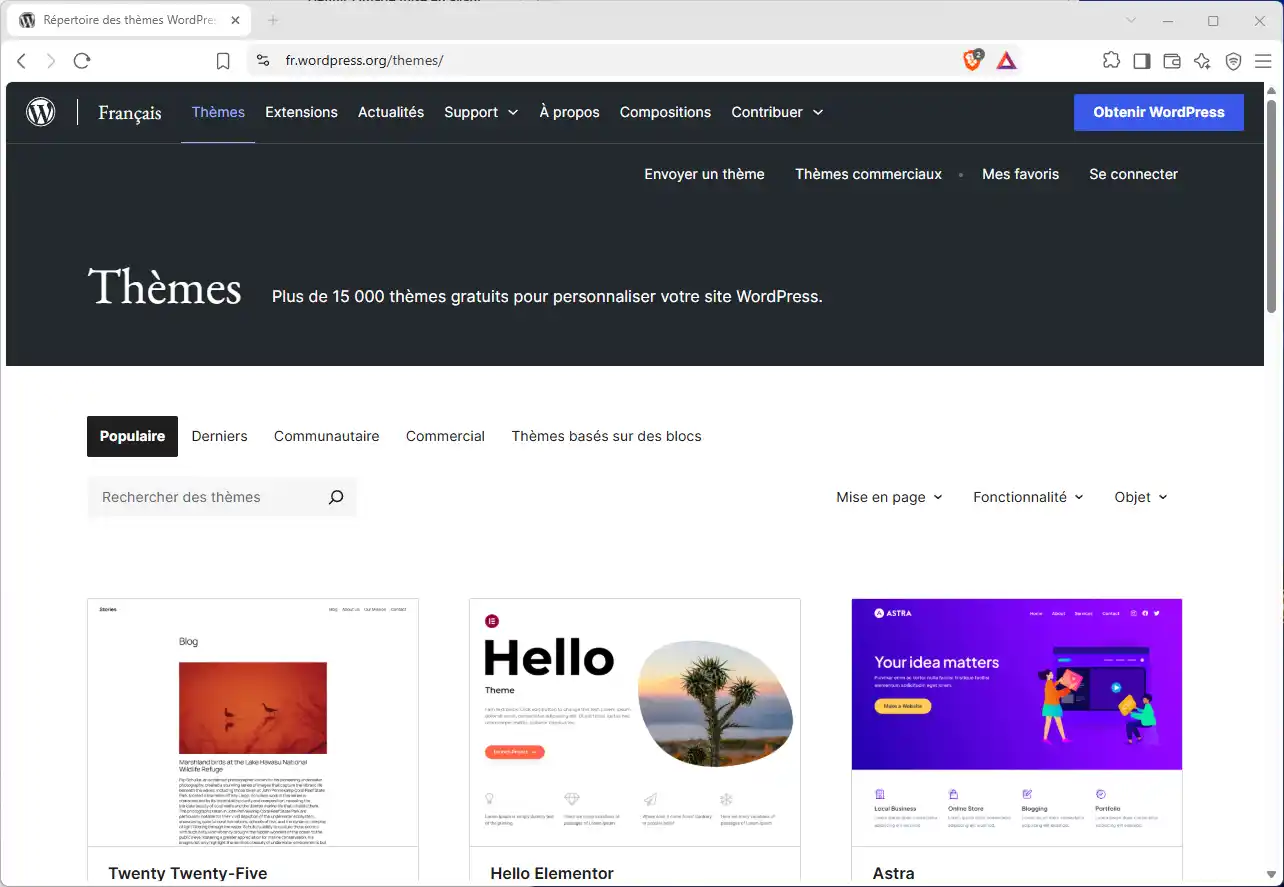
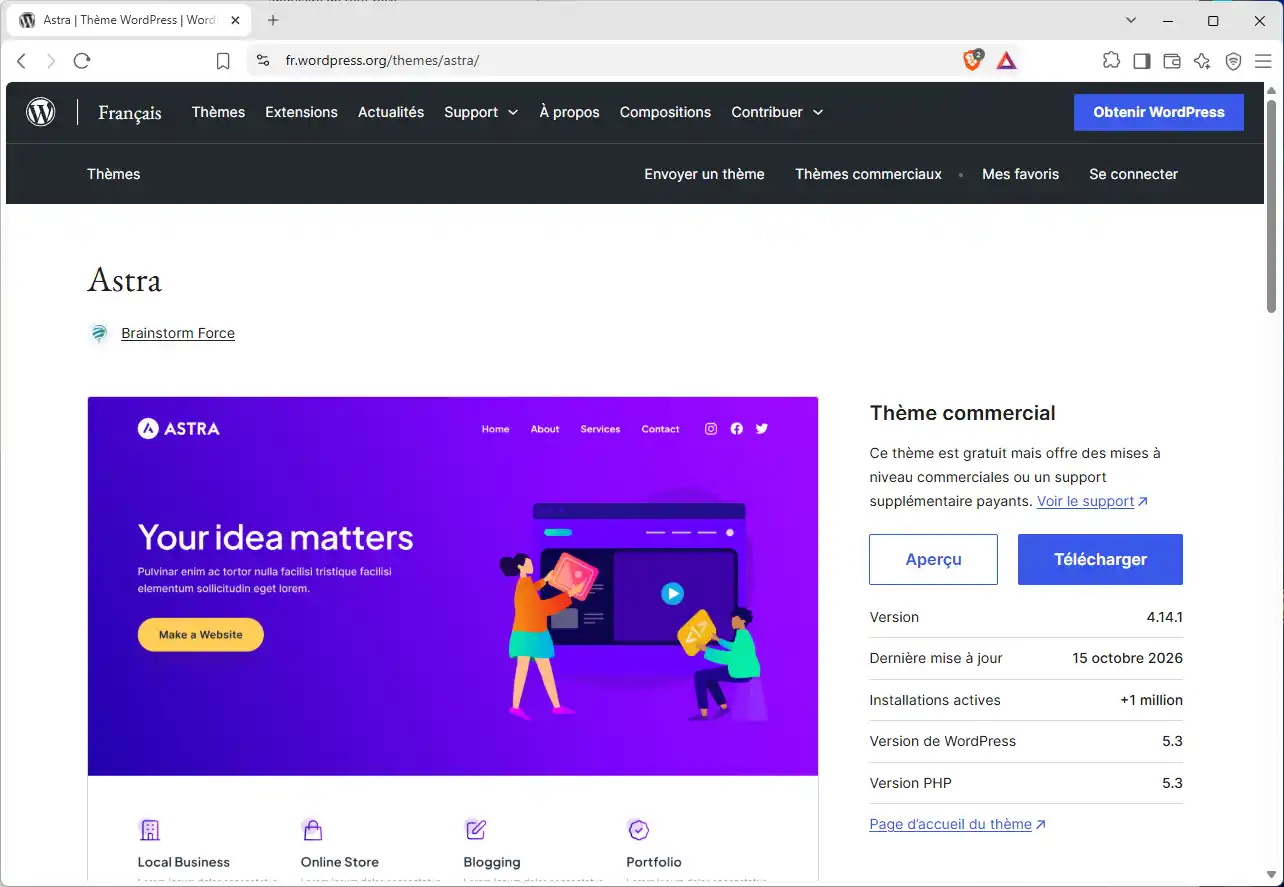
Lorsque vous identifiez visuellement un thème qui vous intéresse, cliquez sur la vignette correspondante pour afficher la fiche du thème et consultez les informations. Si le thème vous intéresse toujours, pensez à cliquer sur le lien pour accéder à la page d’accueil du thème.
1
En fonction du thème que vous aurez choisi, vous serez donc redirigé vers le site web du thème sur lequel vous trouverez souvent des informations complémentaires :
- Une démonstration complète du thème ;
- La liste des options du thème ;
- Les différences entre la version gratuite et la version payante pour les thèmes freemium ;
- La documentation du thème et des tutoriels de mise en place ;
- etc.
Vous pouvez ensuite suivre la procédure suivante pour installer le thème que vous avez identifié via le gestionnaire de thèmes de WordPress.
- Connectez-vous au tableau de bord de WordPress.
- Cliquez sur Apparence dans le menu latéral.
- Dans la nouvelle fenêtre, cliquez sur le bouton Ajouter un thème en haut de la fenêtre.
- Utilisez le champ Rechercher pour retrouver le thème désiré.
- Cliquez sur la vignette du thème puis sur le bouton Installer.
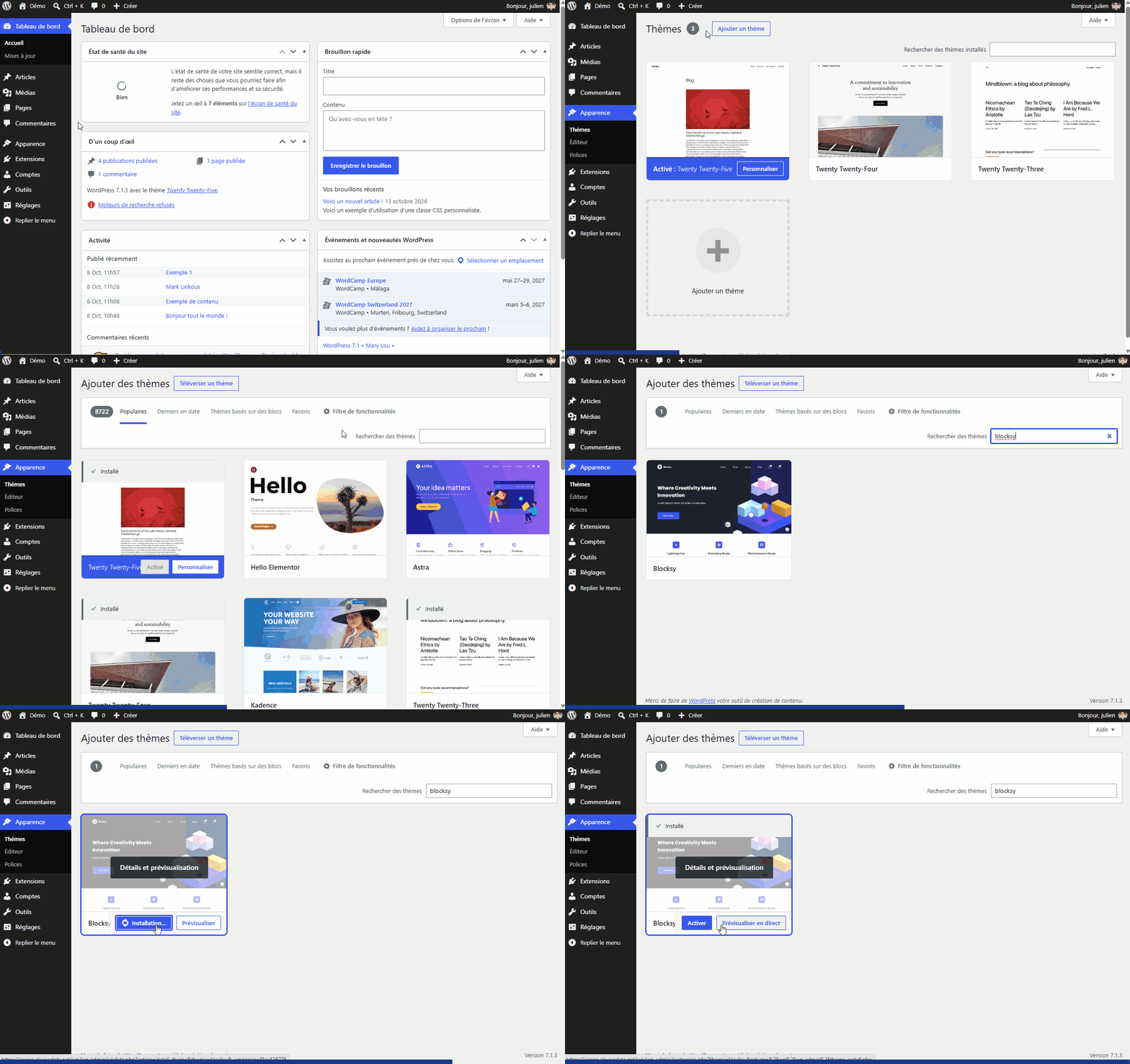
Gestion des thèmes
Comment activer et personnaliser un thème ?
Lorsqu’un thème est installé, il n’est pas automatiquement utilisé pour présenter votre site. Il faut pour cela l’activer. Vous pouvez installer plusieurs thèmes sur un même site WordPress, mais un seul thème est actif à la fois.
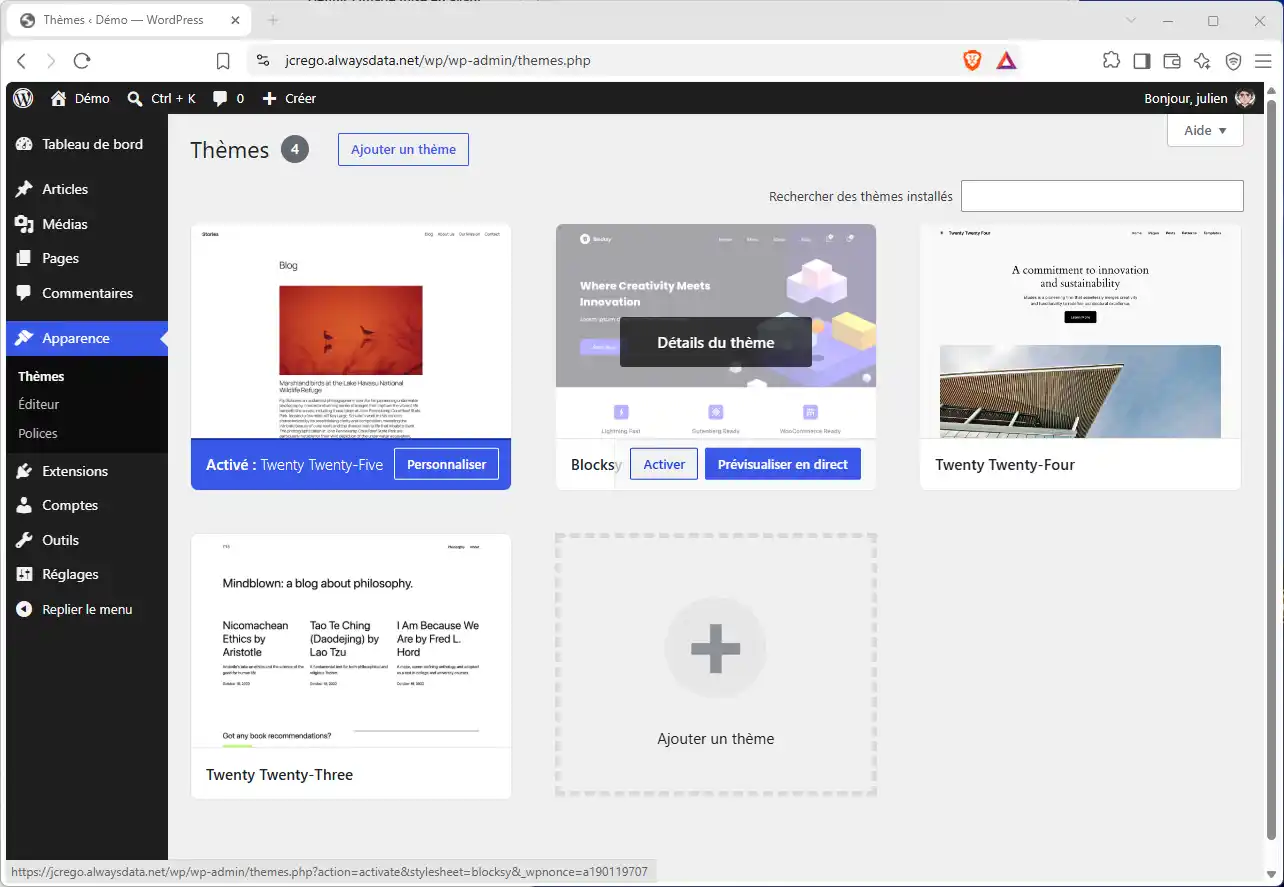
1
Une fois le thème activé, vous pouvez personnaliser l’apparence de votre site. L’outil à utiliser dépend du type de thème :
- Avec un thème classique, rendez-vous dans Apparence > Personnaliser pour ouvrir l’outil de personnalisation, également appelé customizer. Les options disponibles varient selon le thème : couleurs, polices, logo, disposition de certains éléments, etc.
- Avec un thème blocs, rendez-vous dans Apparence > Éditeur pour ouvrir l’éditeur de site. Vous pouvez y personnaliser les styles du site et modifier ses modèles ainsi que ses parties de modèles, comme l’en-tête et le pied de page.
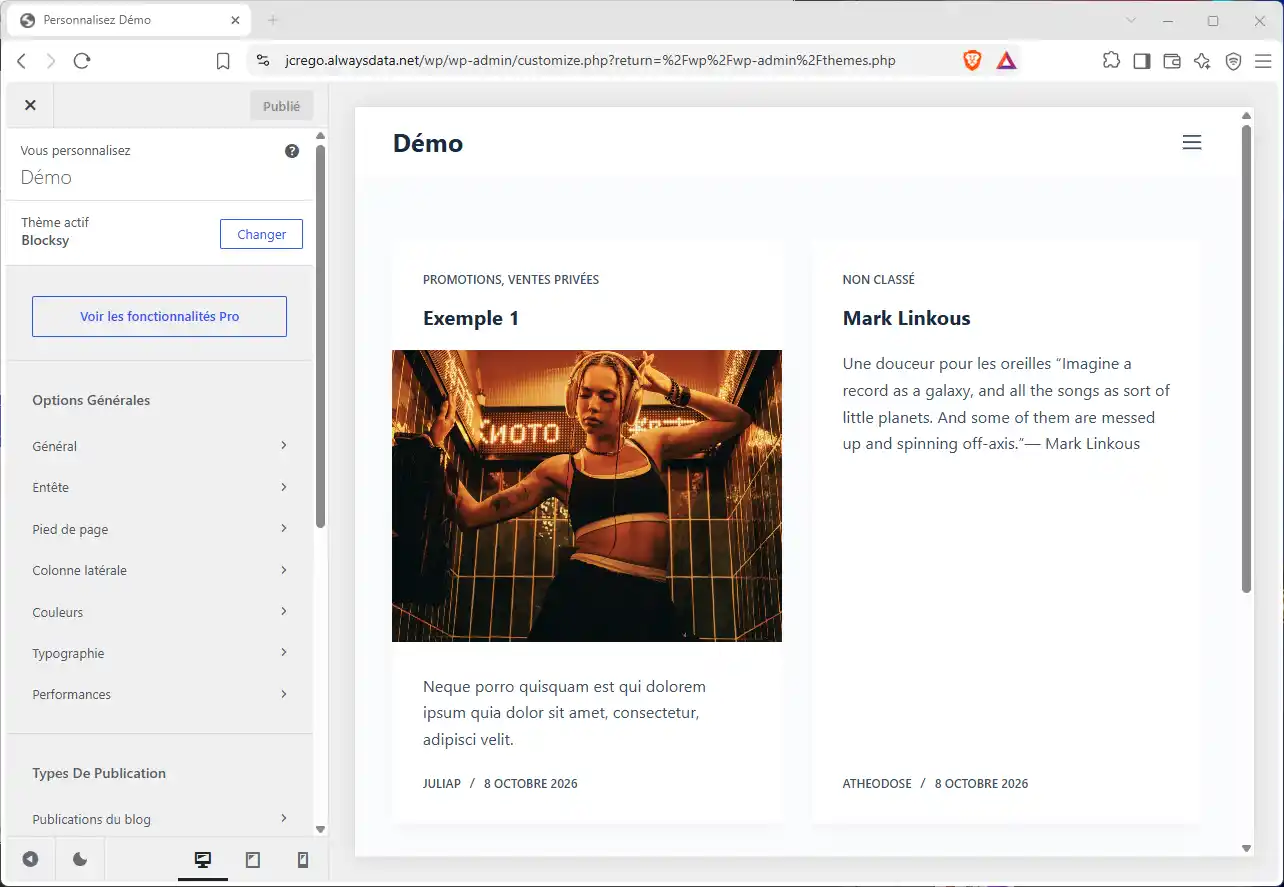
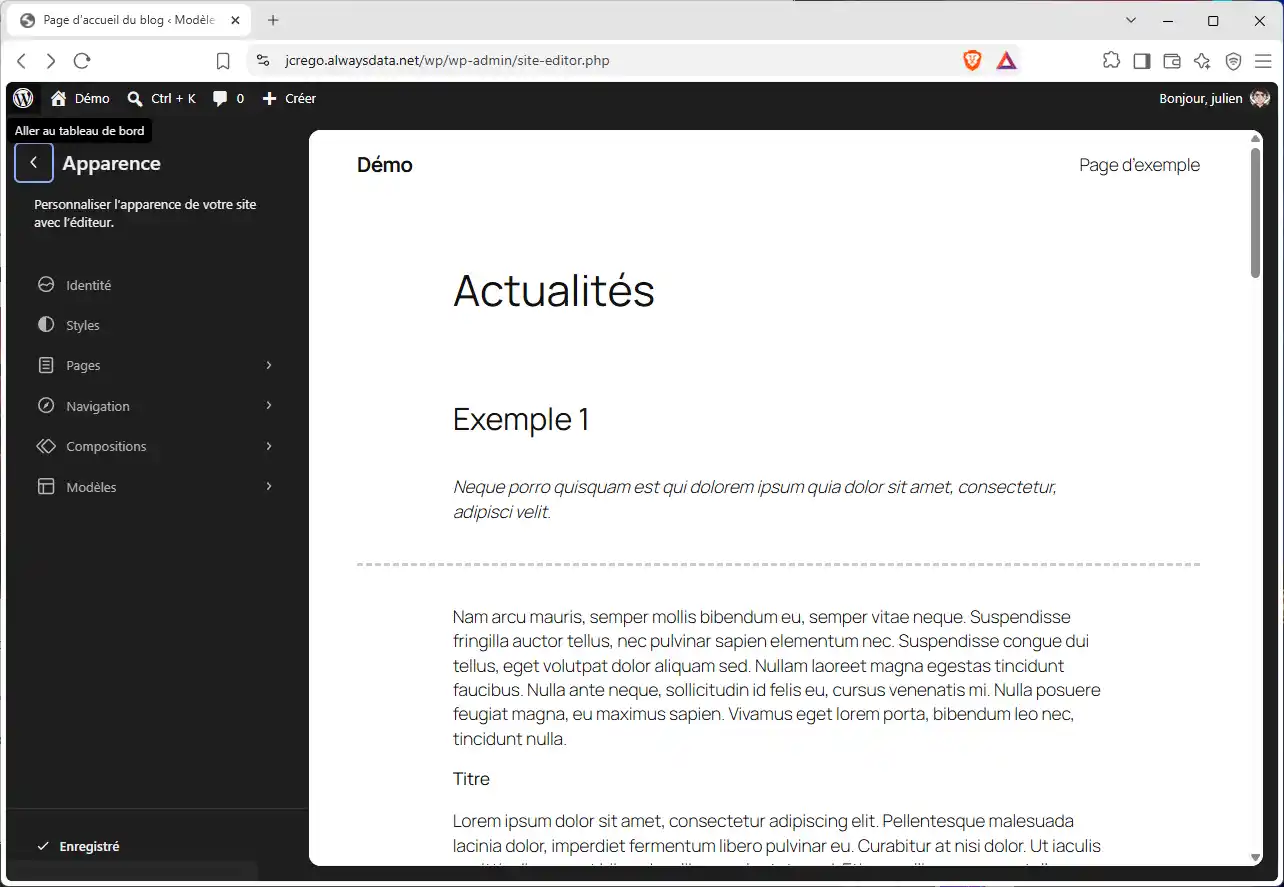
Les possibilités de personnalisation varient d’un thème à l’autre. Une fois votre thème activé, prenez le temps d’explorer les options disponibles pour comprendre ce que vous pouvez modifier.
Consultez l’aide des thèmes
Comme indiqué précédemment, les sites des thèmes proposent très souvent des tutoriels pour expliquer comment exploiter correctement le thème. Consultez cette documentation pour apprendre à exploiter votre thème.
De nombreux thèmes proposent également d’installer des plugins complémentaires afin de gérer automatiquement le paramétrage de la page d’accueil ou pour importer un contenu de démonstration. Vous aurez ainsi régulièrement des options supplémentaires qui s’ajouteront en bas du menu Apparence dans le volet latéral du tableau de bord.
Comment tenir à jour un thème ?
Lorsqu’une nouvelle version du thème que vous utilisez est publiée, cela vous est signalé dans votre tableau de bord sous la forme d’une vignette orange en regard du lien Mise à jour du menu latéral.
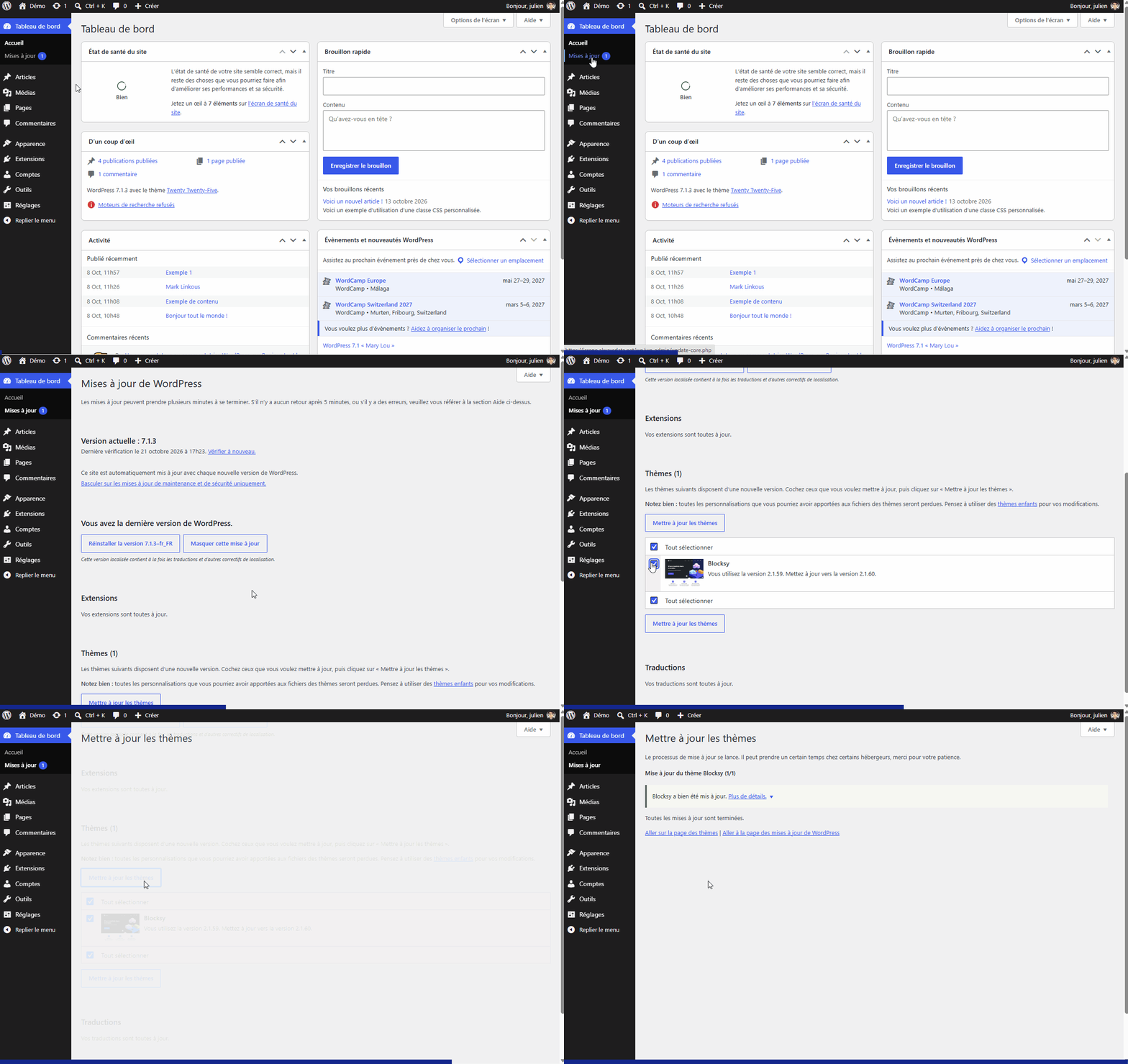
Depuis la version 5.5 de WordPress, il est possible d’activer facilement la mise à jour automatique des thèmes via le tableau de bord de WordPress. Si vous souhaitez activer cette fonctionnalité, il suffit de cliquer sur la vignette d’un thème dans la liste des thèmes installés et de cliquer sur le lien Activer les mises à jour auto.
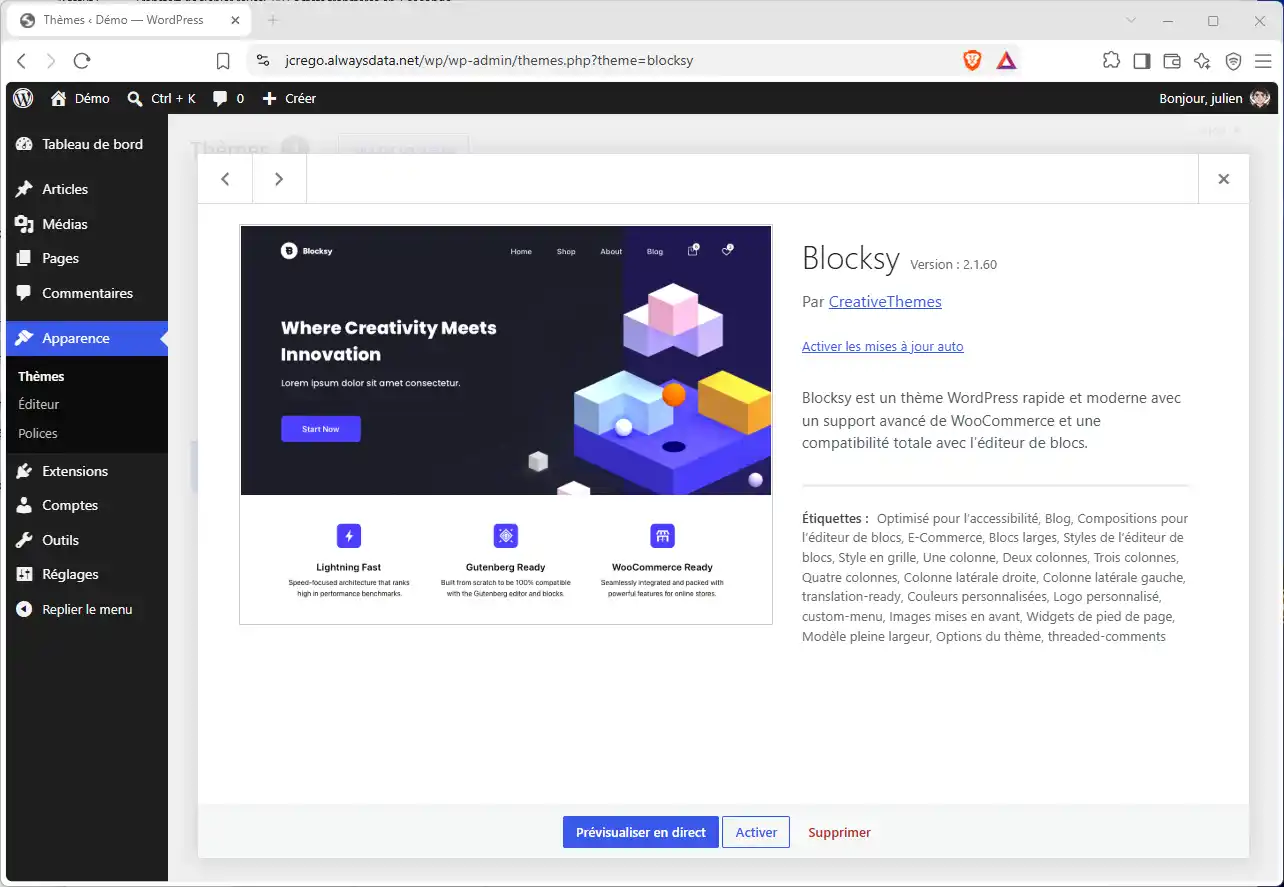
1
Comment supprimer un thème ?
Pour supprimer un thème, rendez-vous dans Apparence > Thèmes. Cliquez sur la vignette du thème à supprimer, puis sur Supprimer dans la fenêtre de présentation.
Vous ne pouvez pas supprimer le thème actuellement actif : vous devez d’abord en activer un autre. Si vous utilisez un thème enfant, conservez également son thème parent, car il est nécessaire à son fonctionnement.
1
Sauf mention contraire*, l’article Les thèmes sur WordPress et son contenu par Julien Crego sont mis à disposition selon les termes de la licence Creative Commons

Attribution – Pas d’Utilisation Commerciale – Partage dans les Mêmes Conditions 4.0 International
Cette licence vous permet de remixer, arranger, et adapter cette œuvre à des fins non commerciales tant que vous créditez la source en citant le nom des auteurs et que les nouvelles œuvres sont diffusées selon les mêmes conditions.
* Cette notice est intégrée automatiquement à la fin de chaque article de ce site.
S’abonner
Connexion
0 Commentaires
Le plus ancien