
Julien Crego
Installation de WordPress chez alwaysdata
Cet article décrit pas à pas la procédure à suivre pour installer une nouvelle instance de WordPress en utilisant l’hébergeur gratuit AlwaysData
Étape 1 : Création du compte Alwaysdata
Alwaysdata propose une offre d’hébergement de qualité à vie, gratuite et sans publicité.
La première étape consiste à créer un compte puis de choisir une offre d’hébergement.
Cliquez sur le lien suivant afin de découvrir les tarifs d’hébergement :
Des tarifs légers comme l’air
https://www.alwaysdata.com/fr/offers/
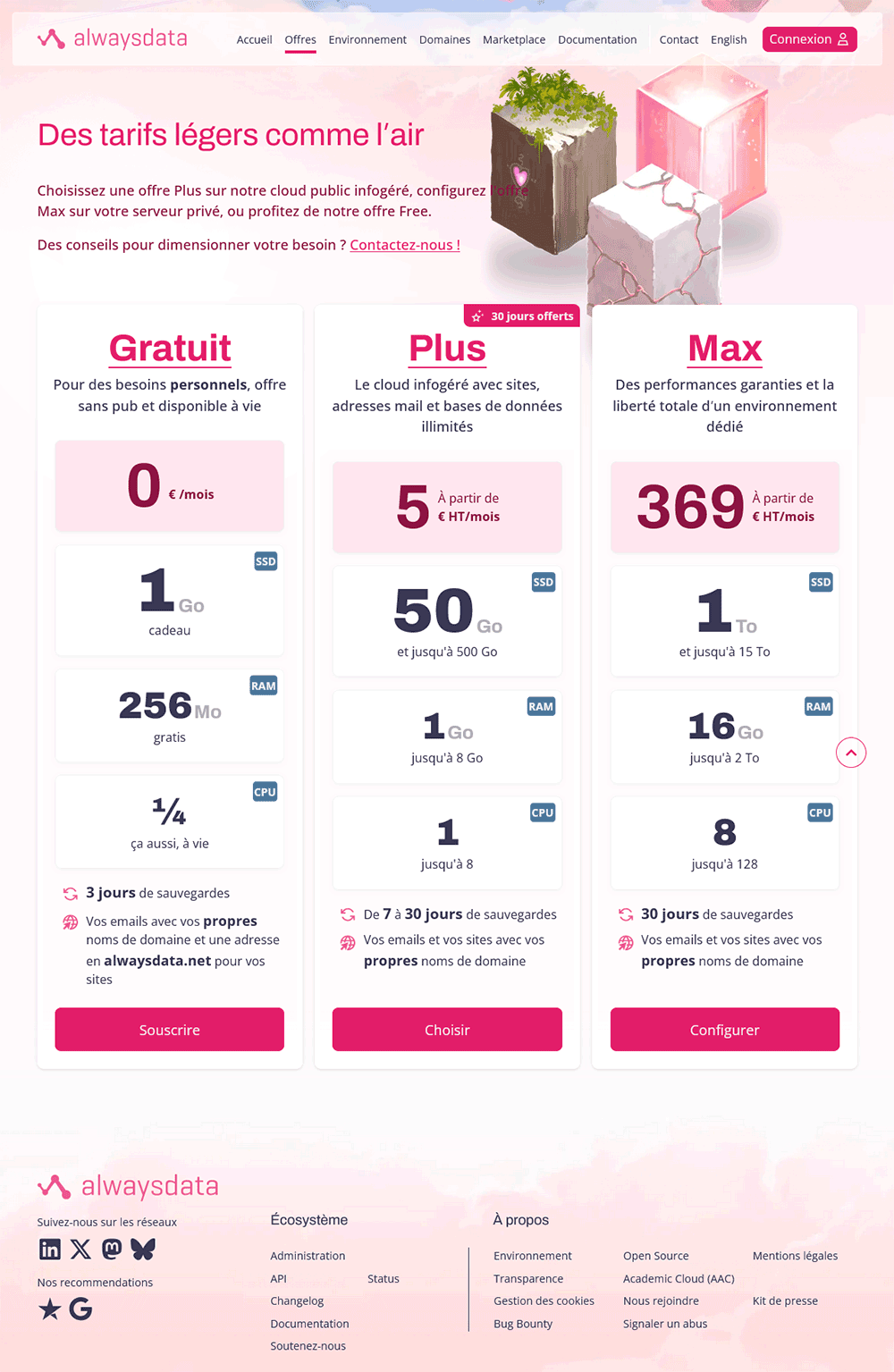
En dessous de la présentation de l’offre gratuite, cliquez sur Souscrire afin d’accéder au formulaire de création de compte :
https://www.alwaysdata.com/fr/inscription/?p=2012
Saisissez votre adresse email et un mot de passe fort pour créer votre compte et validez en cliquant sur Créer mon profil.
Notez votre mot de passe
Il y a systématiquement une part importante des étudiants qui oublient l’adresse et/ou le mot de passe utilisés. Veuillez les noter afin de ne pas les perdre !
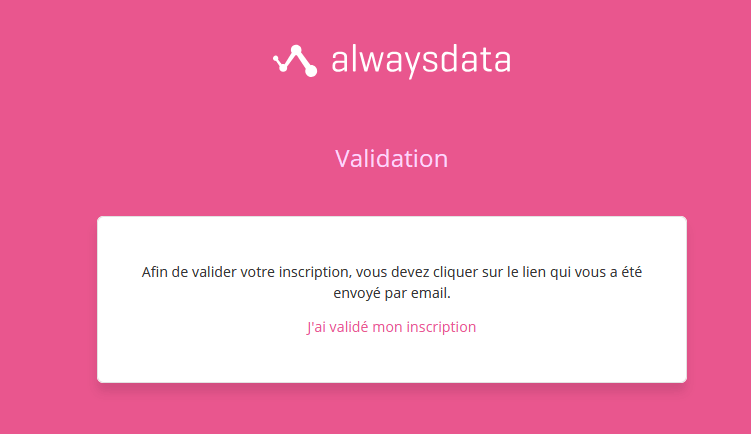
Ouvrez un nouvel onglet afin de consulter la boite de messagerie de l’adresse fournie. Cliquez sur le lien qui vous a été envoyé par email afin de valider votre inscription.
Revenez sur l’onglet précédent et cliquez sur J’ai validé mon inscription.
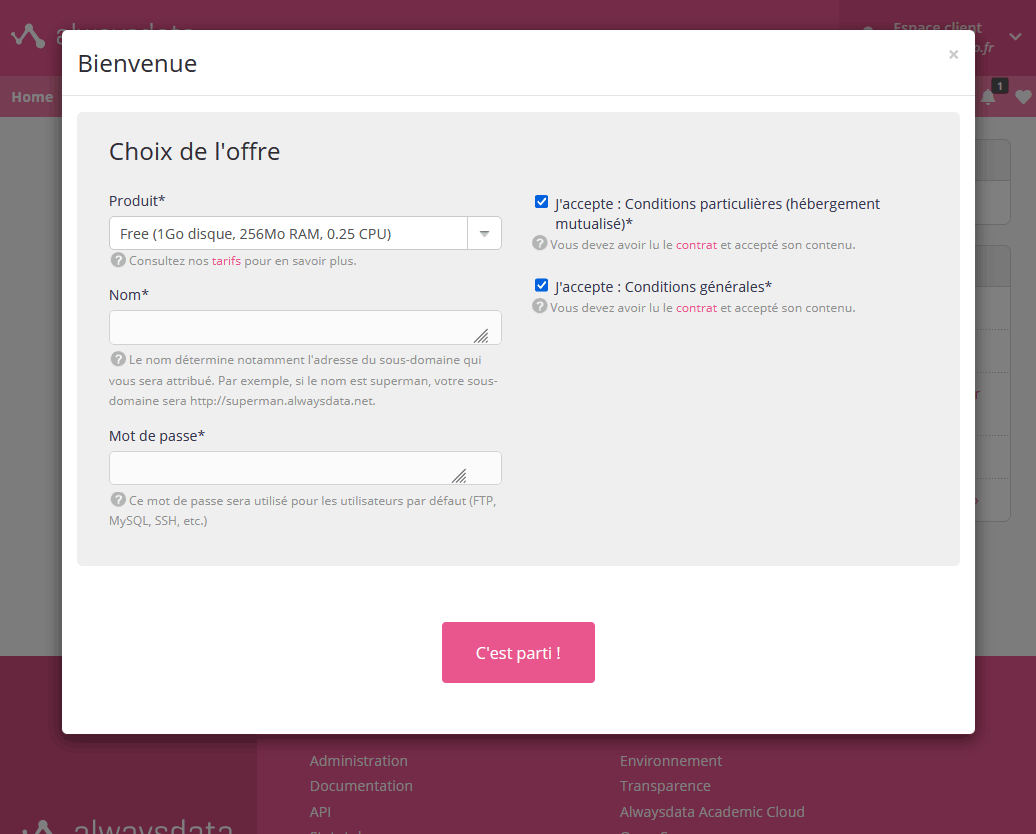
Créez maintenant votre espace d’hébergement :
- Choisissez l’offre gratuite Free (1Go disque, 256Mo RAM, 0.25 CPU).
- Saisissez un nom. Celui-ci sera visible dans l’adresse de votre site. Pour le cours, vous devez saisir votre nom et votre prénom tout attachés (sans espace ou accents).
- Saisissez un mot de passe fort. Vous pouvez utiliser le même que pour le profil, mais ce n’est pas une obligation. (Pensez à le noter vous allez très vite en avoir besoin.)
- Acceptez les conditions particulières et générales.
- Validez avec le bouton C’est parti !.
1
2
3
4
5
Votre espace d’hébergement est créé !
Vous pouvez accéder à l’espace d’administration de hébergement à l’adresse https://admin.alwaysdata.com.
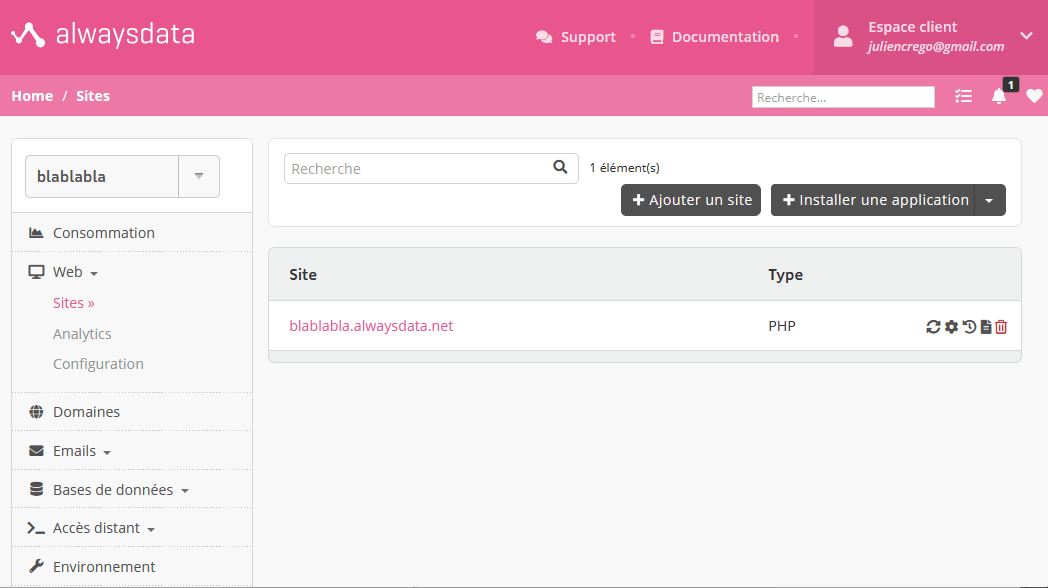
L’adresse de votre site internet est sous la forme http://nomhebergement.alwaysdata.net. Vous pouvez la retrouver dans Web > Sites (1), dans la section Site (2).
Ne touchez surtout pas ces réglages !
1
2
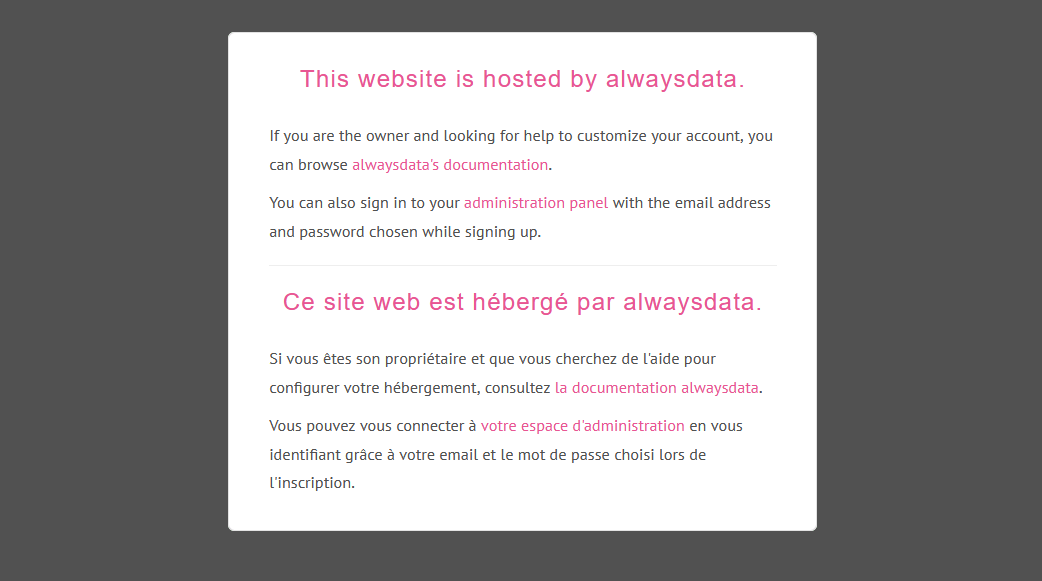
Vous pouvez tester votre site en saisissant son adresse (vue précédemment) dans un navigateur et vous devriez tomber sur la page par défaut d’alwaysdata.
alwaysdata
https://blablabla.alwaysdata.net/
Étape 2 : Préparation de la base de données
La base de données est indispensable pour WordPress. Elle lui permet de stocker le contenu du site ainsi que toutes les réglages, les informations utilisateurs, etc.
Il s’agit donc de créer la base de données et de noter les informations de connexion qui seront nécessaires pour la suite.
Ouvrez un fichier texte avec le bloc note de votre ordinateur ou un logiciel de traitement de texte et notez les informations dont nous allons avoir besoin pour la suite :
- Adresse de la base : ?
- Nom de la base : ?
- Identifiant : ?
- Mot de passe : ?
Passons à la création de la base de données :
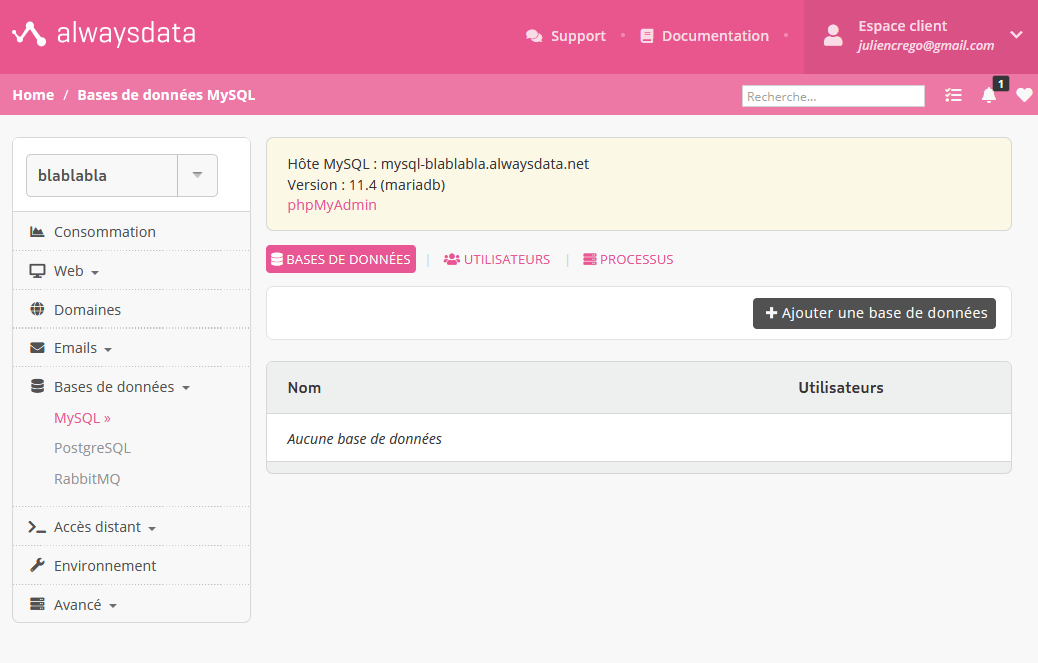
- Utilisez le menu de navigation de la page administration d’alwaysdata pour accéder à la liste des base de données : Base de données > MySQL.
- Cliquez sur le bouton + Ajouter une base de données.
1
2
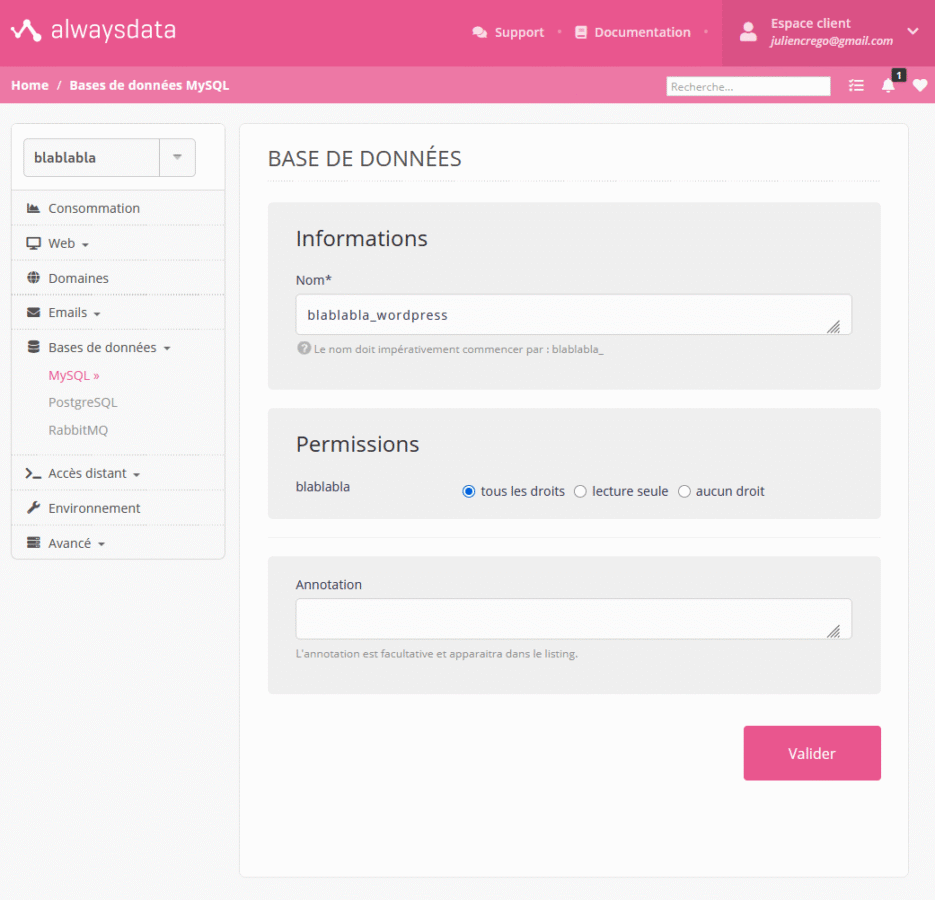
Afin de créer la base de données :
- Saisissez un nom. Celui-ci sera forcément préfixé par le nom de l’hébergement et n’a pas grande importance, vous pouvez ajouter simplement wordpress.
- Ne touchez pas aux permissions par défaut.
- Cliquez sur Valider.
1
2
3
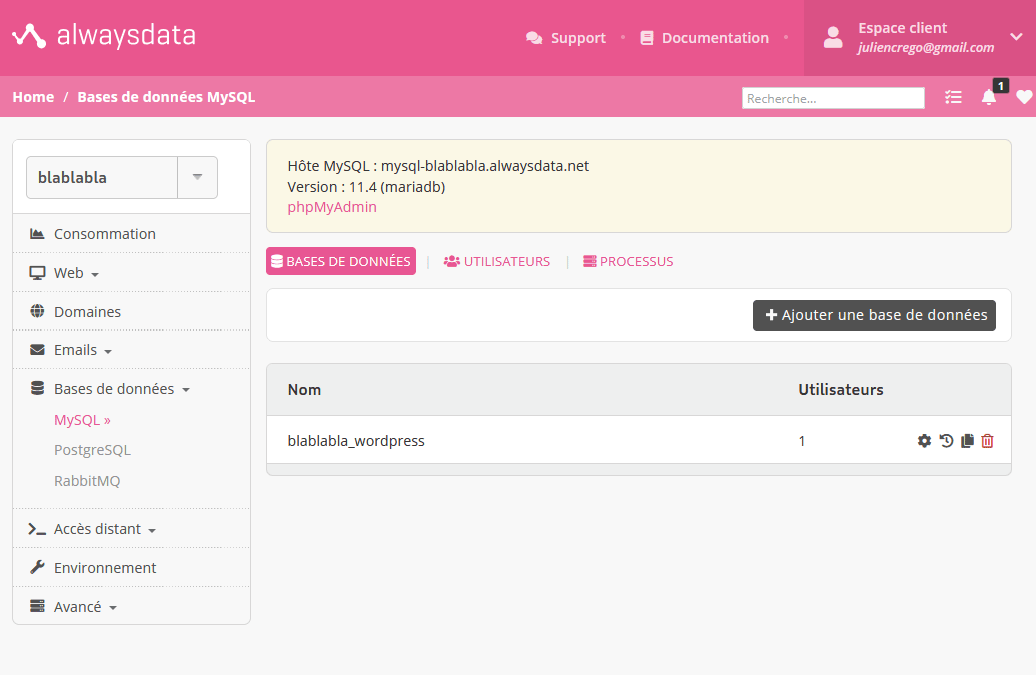
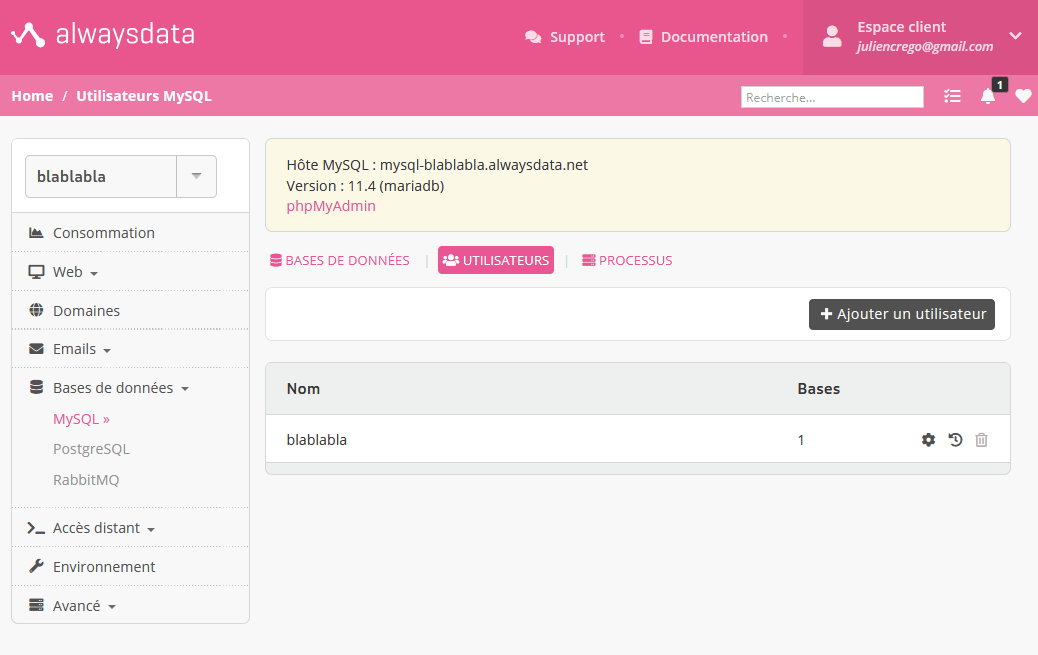
La base est créée ! Nous allons maintenant noter les informations dont nous allons avoir besoin pour la suite.
- Notez l’adresse de la base (exemple mysql-blablabla.alwaysdata.net).
- Notez le nom de la base (exemple blablabla_wordpress).
- Pour accéder à la suite des informations, activez l’onglet Utilisateurs.
- Notez l’identifiant (exemple blablabla). L’identifiant est parfois un numéro à 8 chiffres (quand le nom choisi pour l’hébergement est trop long).
- Notez le mot de passe. Il s’agit du deuxième mot de passe que vous avez utilisé lors de la création de l’hébergement. En cas d’oubli, vous pouvez le modifier en cliquant sur l’icône d’engrenage.
1
2
3
4
5
Étape 3 : Récupération des informations FTP
Les informations de connexion FTP seront nécessaires pour déposer les fichiers de WordPress sur votre espace d’hébergement.
Ouvrez le fichier texte avec les informations de la base de données et complétez-le avec les lignes suivantes :
- Adresse FTP : ?
- Nom d’utilisateur FTP : ?
- Mot de passe FTP : ?
Ouvrez la page de gestion des comptes FTP via le menu Accès distant > FTP.
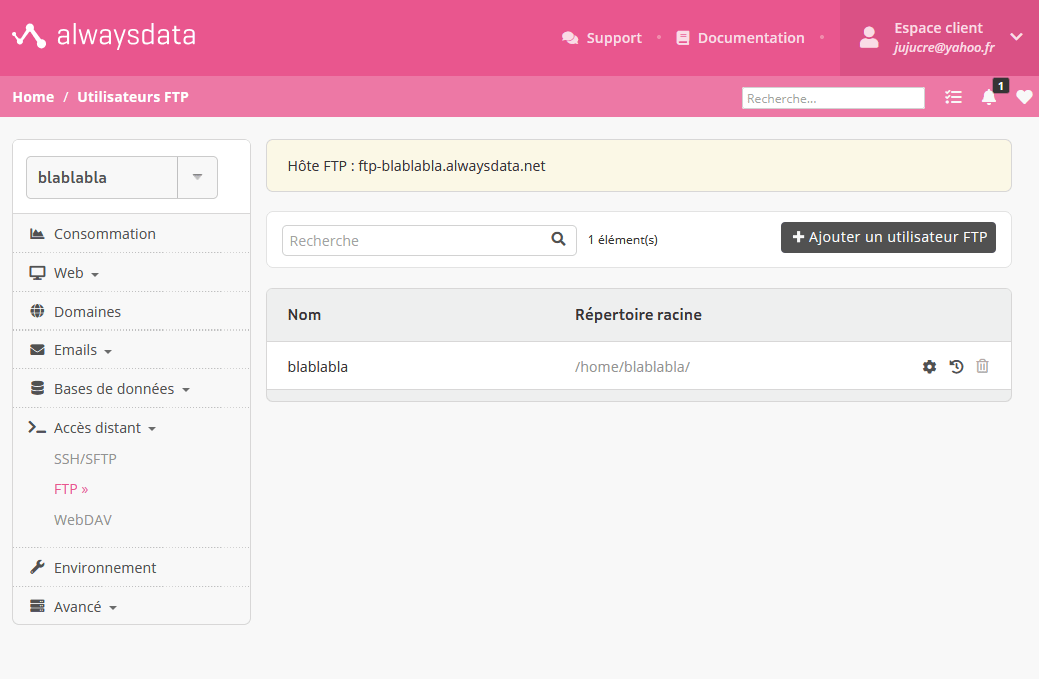
Notez les informations :
- Notez l’adresse FTP (exemple ftp-blablabla.alwaysdata.net).
- Notez le nom d’utilisateur FTP (exemple blablabla).
- Notez le mot de passe FTP : il s’agit du même mot de passe que pour la base de données. Si vous l’avez modifié pour la base de données, vous devez également le modifier ici.
1
2
3
Étape 4 : Récupération des fichiers de WordPress
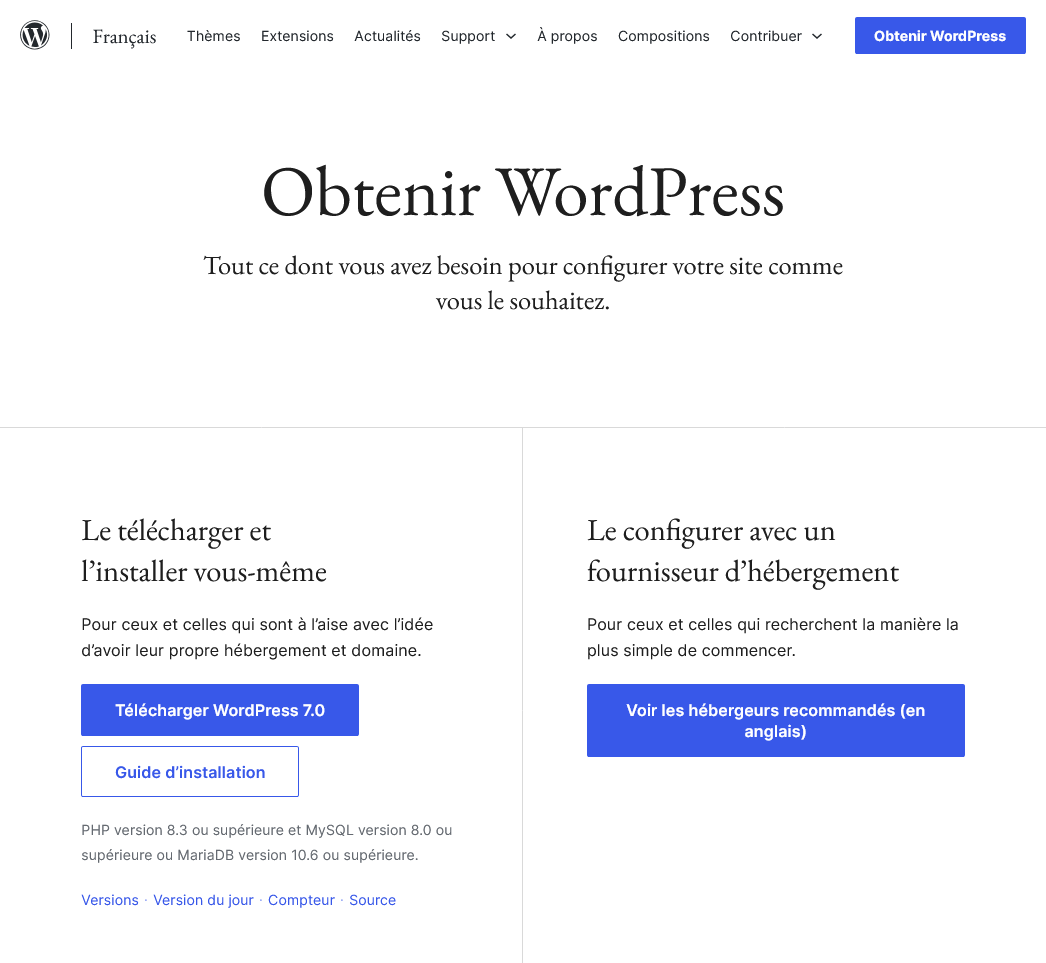
Connectez-vous à la page de téléchargement de WordPress :
Téléchargez l’archive ZIP de WordPress en cliquant sur le bouton Téléchargez WordPress X.X (X.X étant le numéro de la dernière version de WP).
Télécharger – WordPress.org
https://fr.wordpress.org/download/
Maintenant que vous avez le ZIP de WordPress, il est nécessaire d’extraire les fichiers qu’il contient… Retrouvez le fichier ZIP sur votre ordinateur (très probablement dans le dossier téléchargement de votre ordinateur).
La procédure d’extraction des fichiers du ZIP dépend de votre système d’exploitation.
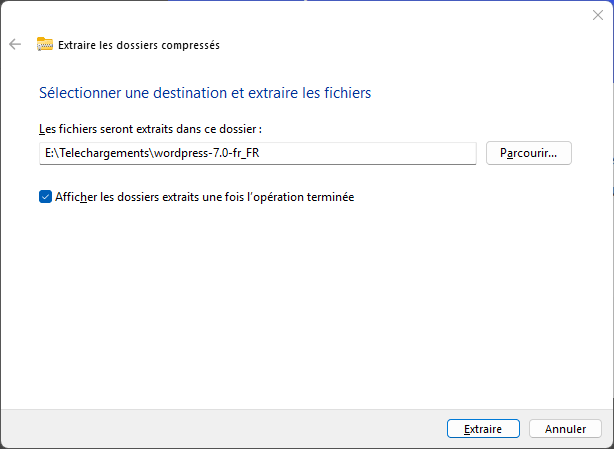
- Faites un clic droit sur le fichier ZIP et choisissez l’option Extraire tout….
- Dans la fenêtre qui s’ouvre, repérez l’emplacement d’extraction.
- Cliquez sur le bouton Extraire.
2
3
L’opération d’extraction peut durer plusieurs minutes.
Sur MacOs, si vous n’avez pas installé de logiciel pour gérer les fichiers ZIP, il suffit de double cliquer sur le fichier ZIP pour extraire son contenu.
Les fichiers extraits se trouveront dans un dossier au même endroit que le fichier ZIP.
L’opération d’extraction peut durer plusieurs minutes.
Étape 5 : Installation de Filezilla
Pour mettre en ligne, les fichiers de WordPress, il est nécessaire d’avoir à sa disposition un client FTP. Vous pouvez choisir un autre client FTP, mais Filezilla est un client FTP de référence gratuit et disponible sur tous les systèmes.
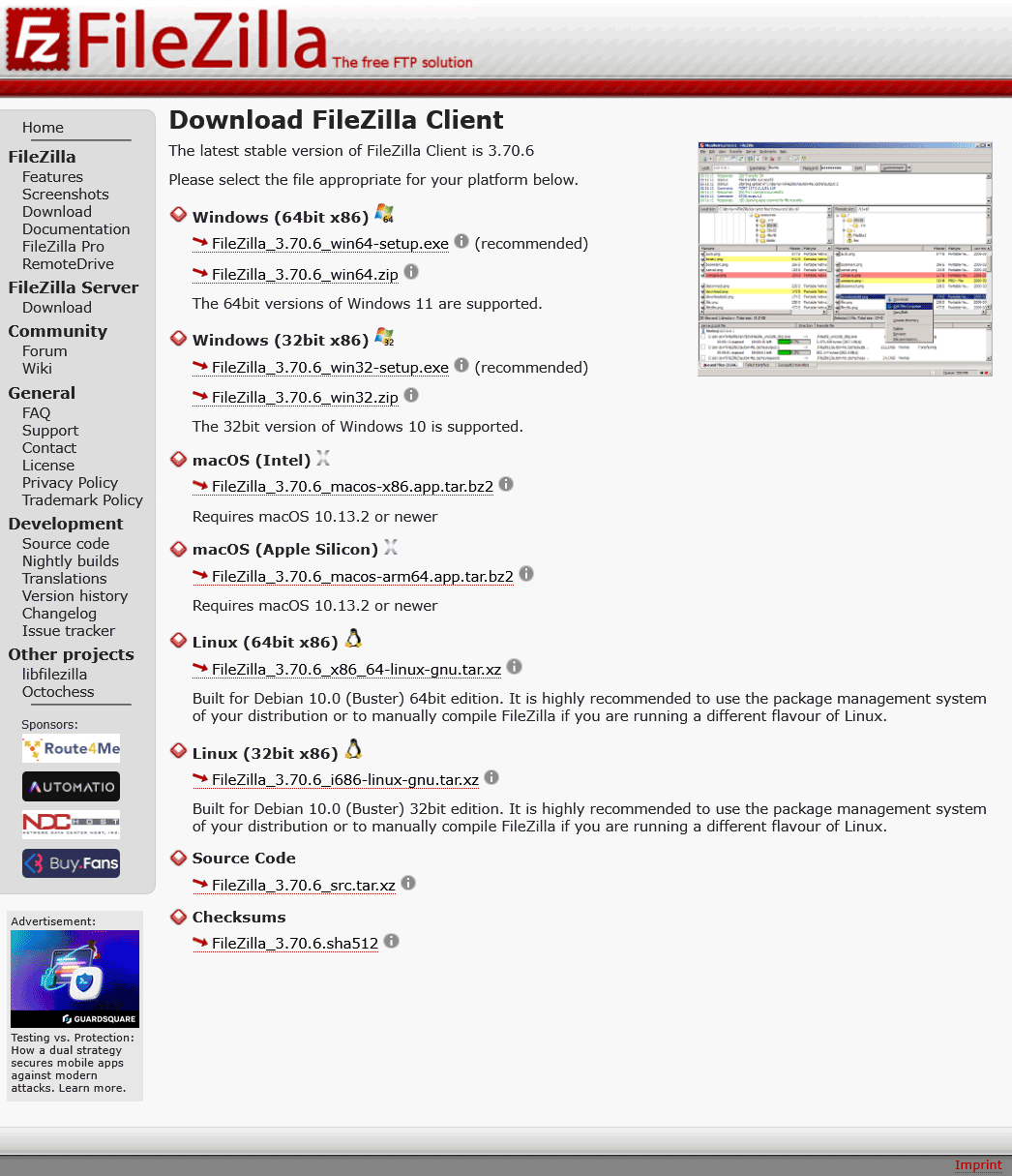
Rendez-vous à l’adresse suivante afin de télécharger le logiciel :
https://filezilla-project.org/download.php?show_all=1
Téléchargez la version du logiciel qui correspond à votre système d’exploitation.
Démonstration
https://filezilla-project.org/download.php?type=client
La procédure d’extraction du logiciel dépend de votre système d’exploitation.
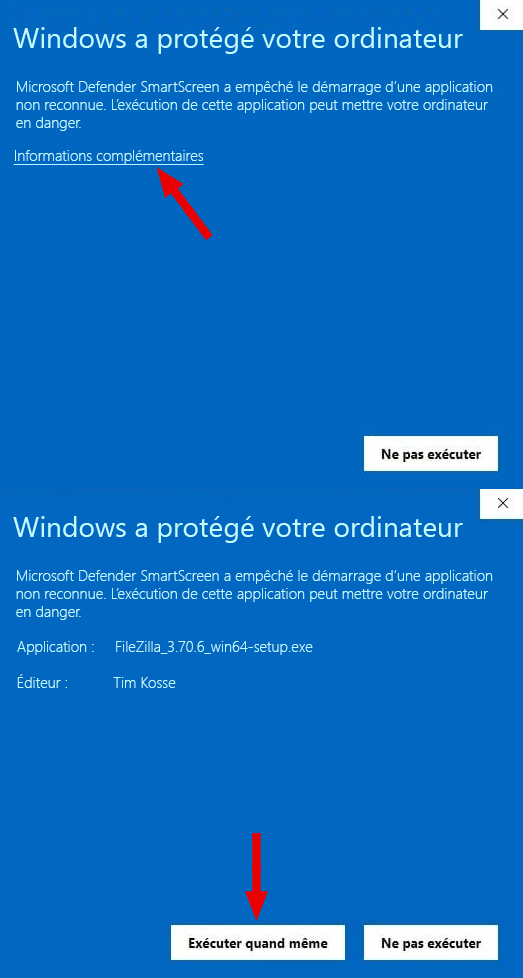
Double-cliquez sur le fichier d’installation EXE (exemple FileZilla_3.70.6_win64-setup.exe) que vous avez téléchargé pour lancer la procédure d’installation.
Si la fenêtre de Microsoft Defender SmartScreen s’affiche, cliquez sur Informations complémentaires puis sur Exécuter quand même.
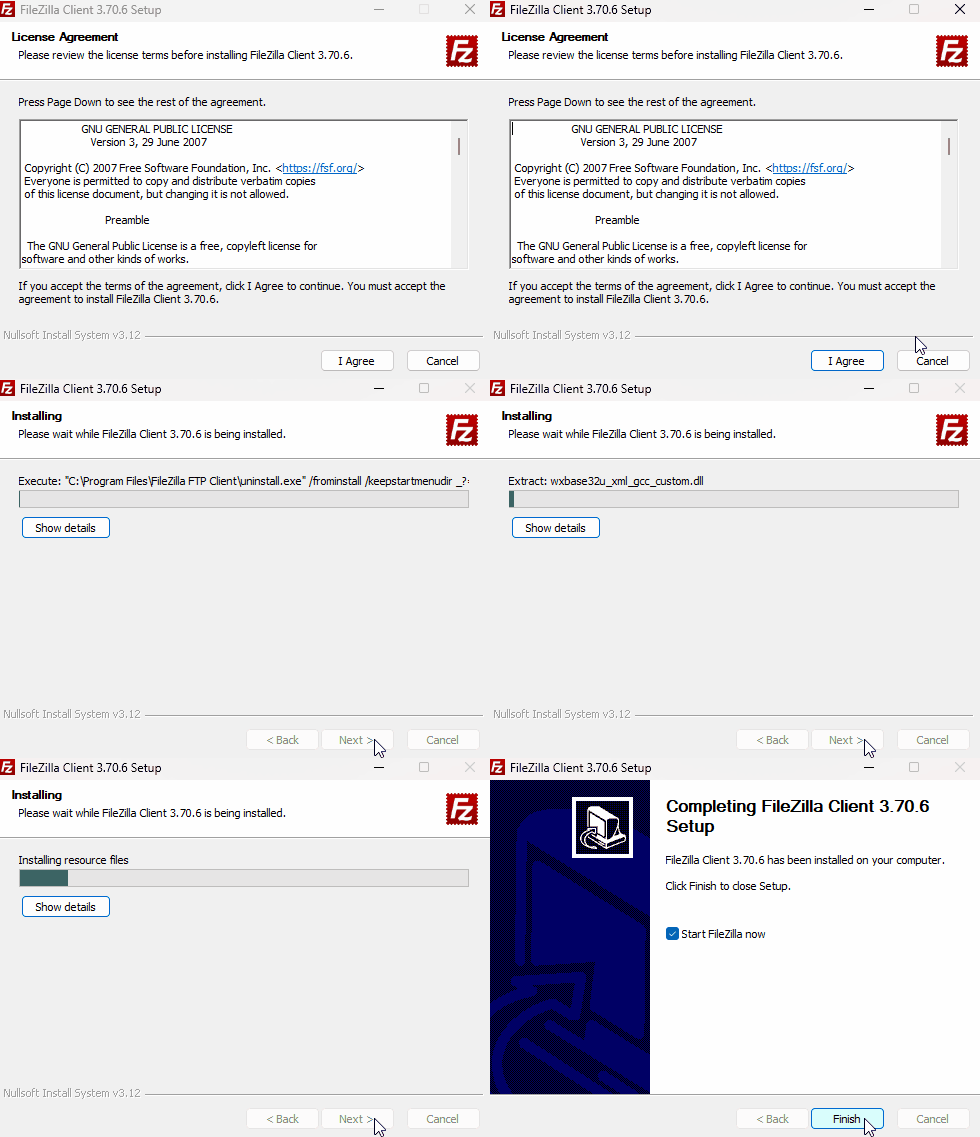
Validez toutes les étapes d’installation du logiciel.
Double-cliquez sur le fichier TAR.BZ2 (exemple FileZilla_3.70.6_macos-x86.app.tar.bz2) que vous avez téléchargé pour extraire l’application.
Faites glisser le fichier Filezilla dans le dossier Applications de votre ordinateur.
Étape 6 : Mise en ligne des fichiers
Cette étape consiste à mettre en ligne les fichiers de WordPress sur l’espace d’hébergement que vous avez créé chez alwaysdata.
Démarrez le logiciel Filezilla que vous venez d’installer.
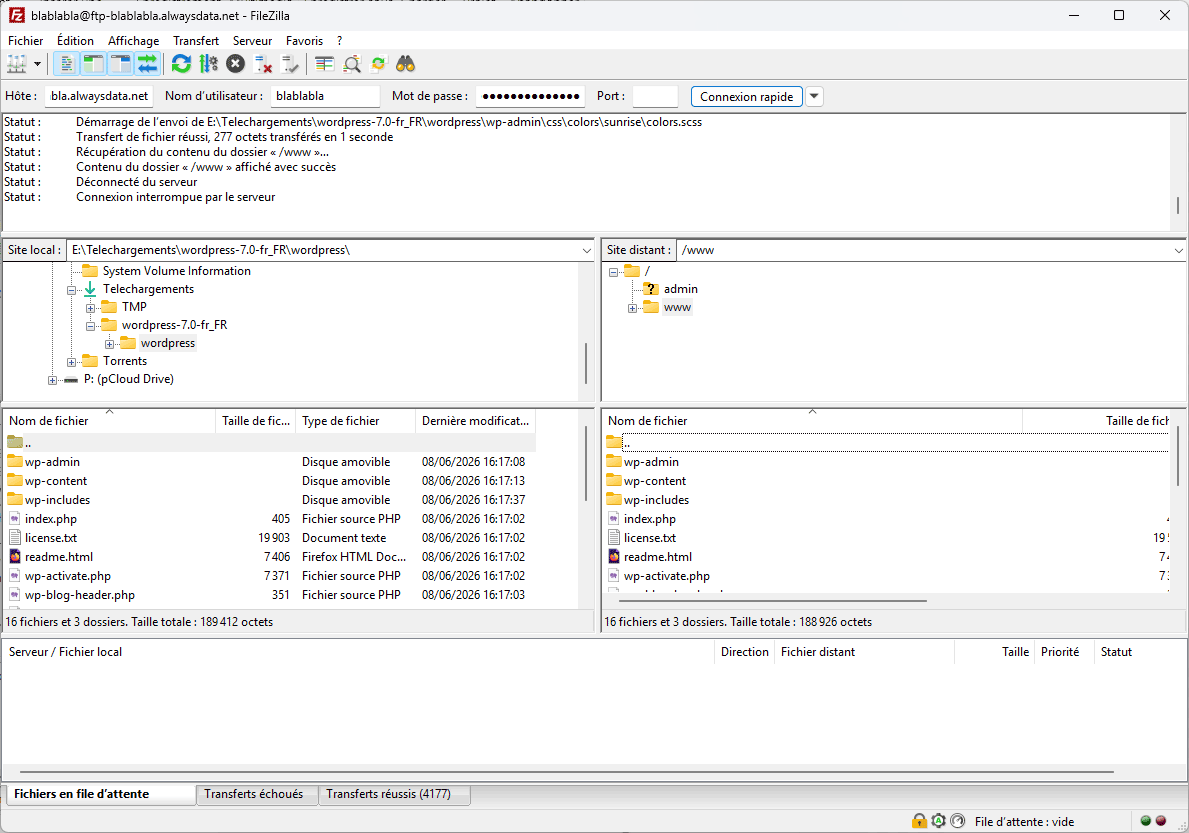
Voici une description de l’interface de Filezilla avant de commencer :
- Barre de connexion rapide : cette barre de connexion rapide peut être utilisée pour se connecter à un serveur FTP.
- Journal des événements : le journal vous donne des informations sur les opérations effectuées.
- Site local : cette espace permet de naviguer dans l’arborescence locale de votre ordinateur.
- Site distant : cette espace permet de naviguer dans l’arborescence du serveur.
- File d’attente : la file d’attente liste les fichiers à traiter.
1
2
3
4
5
Connexion au serveur :
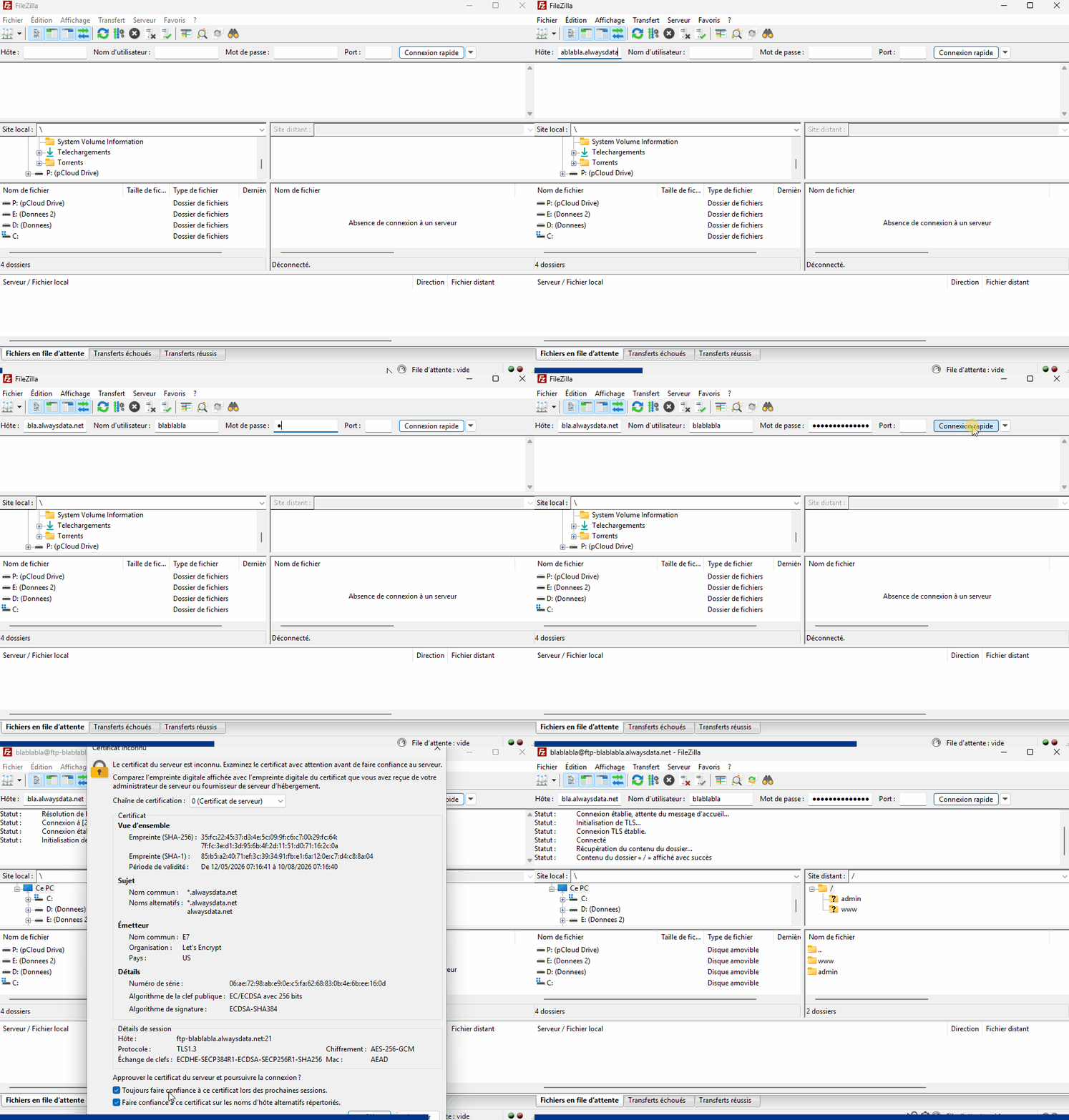
Utilisez la barre de connexion rapide pour vous connecter au serveur FTP.
Saisissez l’adresse du serveur (hôte), le nom d’utilisateur FTP et le mot de passe que vous avez noté à l’étape 3.
Voici un exemple :
- Hôte : ftp-blablabla.alwaysdata.net
- Nom d’utilisateur : blablabla
- Mot de passe : *******************
Cliquez sur le bouton Connexion rapide.
Dans la fenêtre suivante, cochez la case Toujours faire confiance à ce certificat lors des prochaines session (1) puis cliquez sur OK (2).
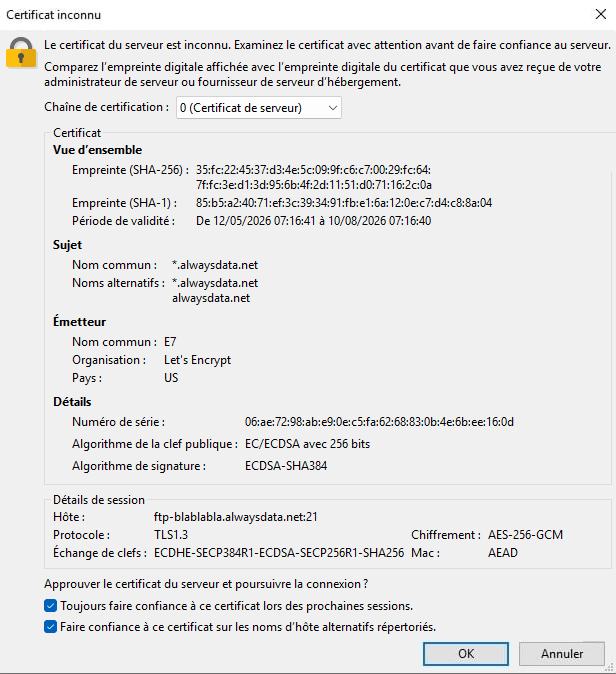
1
2
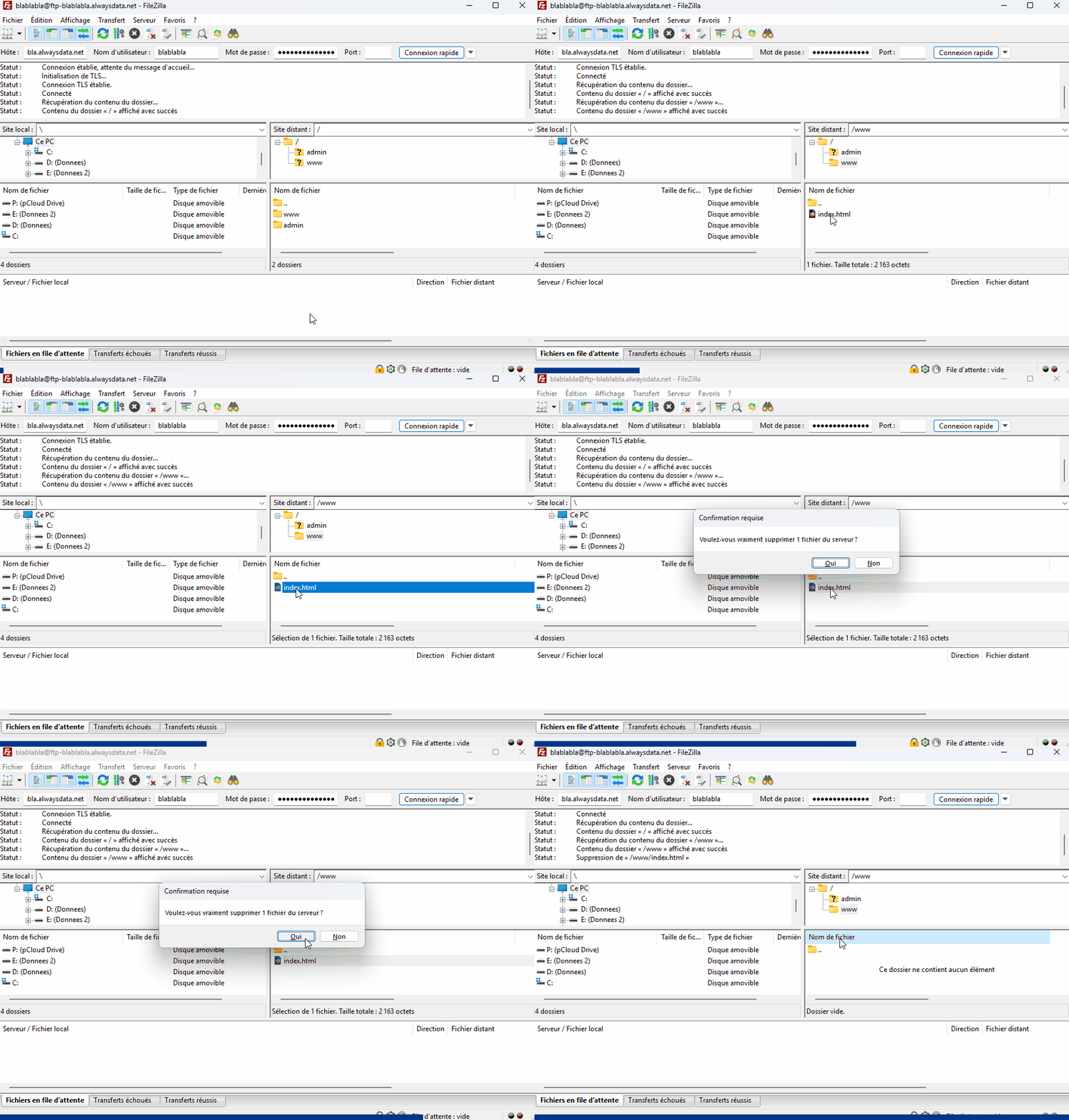
Dans la partie Site distant, ouvrez le dossier www en double-cliquant sur son nom et supprimez le fichier index.html présent à l’intérieur. Si vous avez d’autres fichiers/dossiers créés lors de tests, vous pouvez tout effacer.
Navigation et manipulation des fichiers sur Filezilla
Pour naviguer dans une arborescence sur Filezilla :
- Double-cliquez sur un nom de dossier pour l’ouvrir.
- Double-cliquez sur le dossier .. pour sortir du dossier dans lequel vous êtes.
Pour supprimer un fichier/dossier, sélectionnez-le puis pressez la touche Suppr de votre clavier.
Dans la partie Site Local, retrouvez le dossier contenant tous les fichiers que vous avez extrait de l’archive ZIP de WordPress à l’étape 4.
L’emplacement va dépendre de la configuration de votre ordinateur. L’emplacement classique devrait ressembler à C:\users\votre_identifiant\Download\wordpress-7.0-fr_FR\wordpress\
Vous devez avoir à l’écran les dossiers wp-admin, wp-content, wp-includes ainsi qu’une dizaine de fichiers.
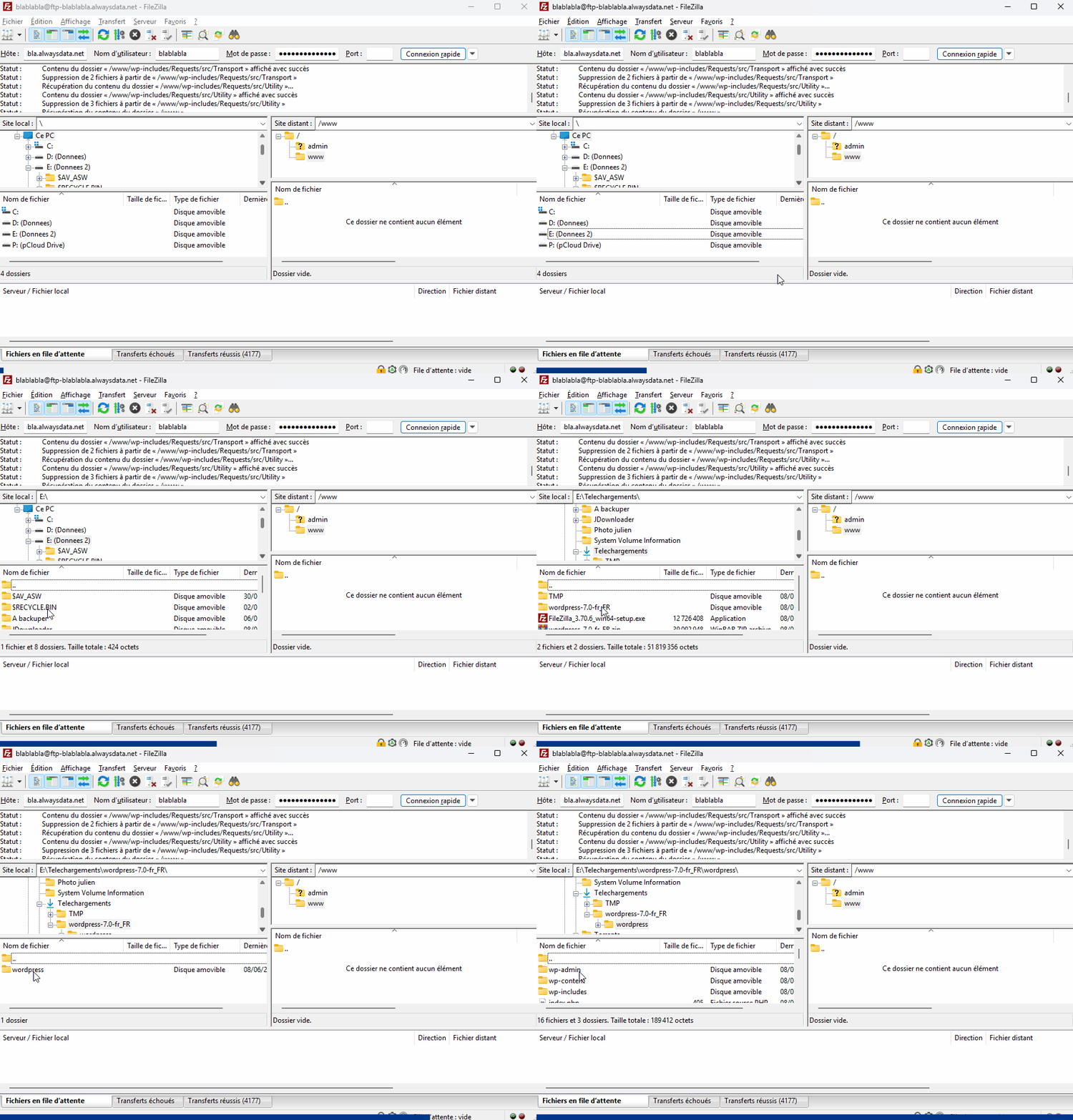
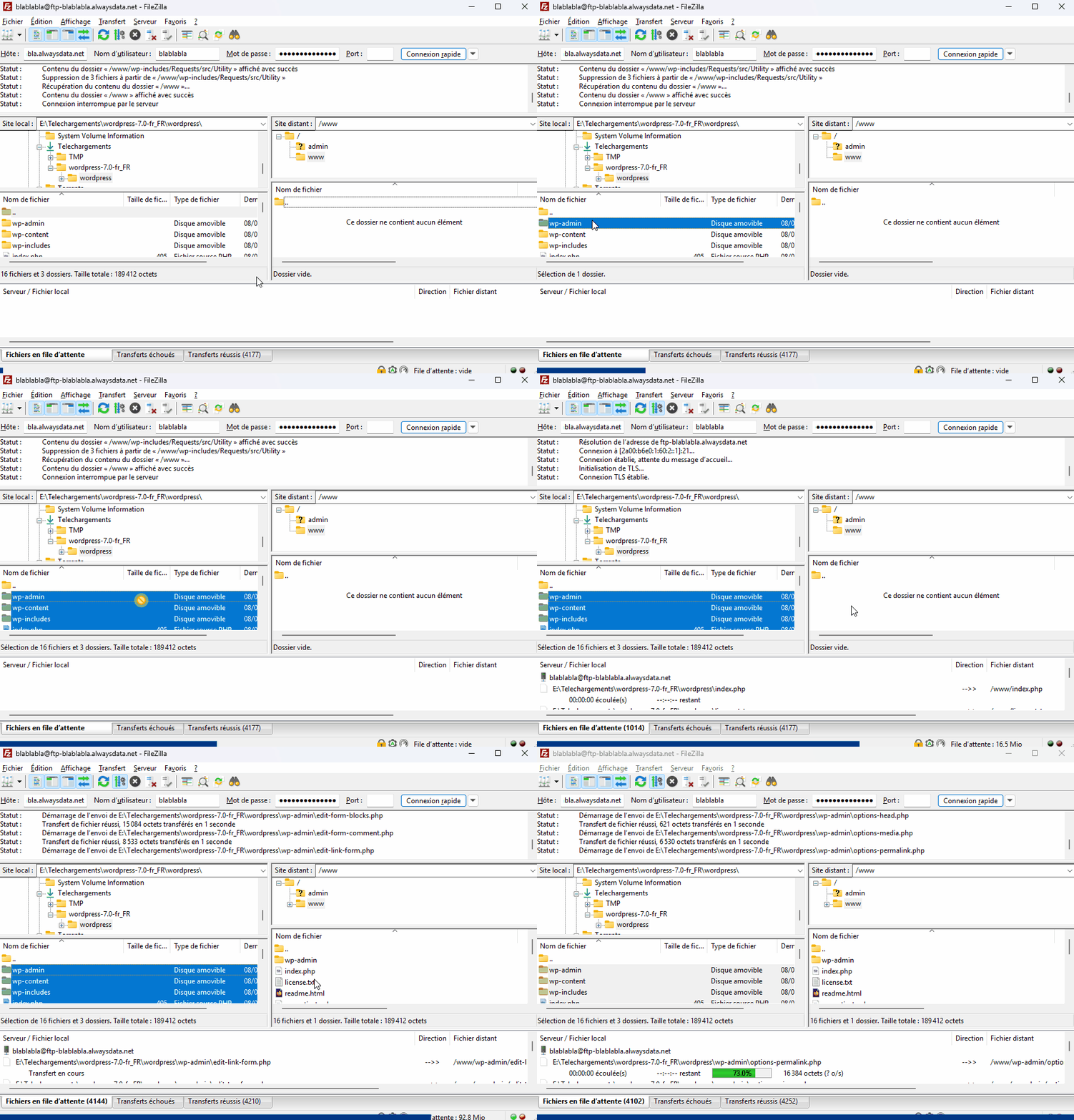
Sélectionnez tous les fichiers/dossiers de la zone Site local (1) (utilisez le raccourci Ctrl + A pour tout sélectionner) et faites-les glisser dans la zone Site distant (2) pour lancer le chargement des fichiers.
1
2
Patientez jusqu’à la fin du traitement qui peut durer plusieurs minutes puisque WordPress se compose de plus de 4000 fichiers. Vous pouvez suivre l’avancement du chargement en observant la file d’attente.
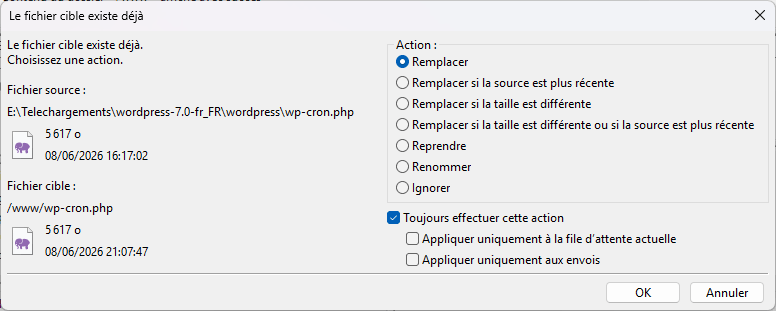
Si la fenêtre ci-dessous s’affiche : sélectionnez l’option Remplacer (1), cochez la case Toujours effectuer cette action (2) et validez avec OK (3).
1
2
3
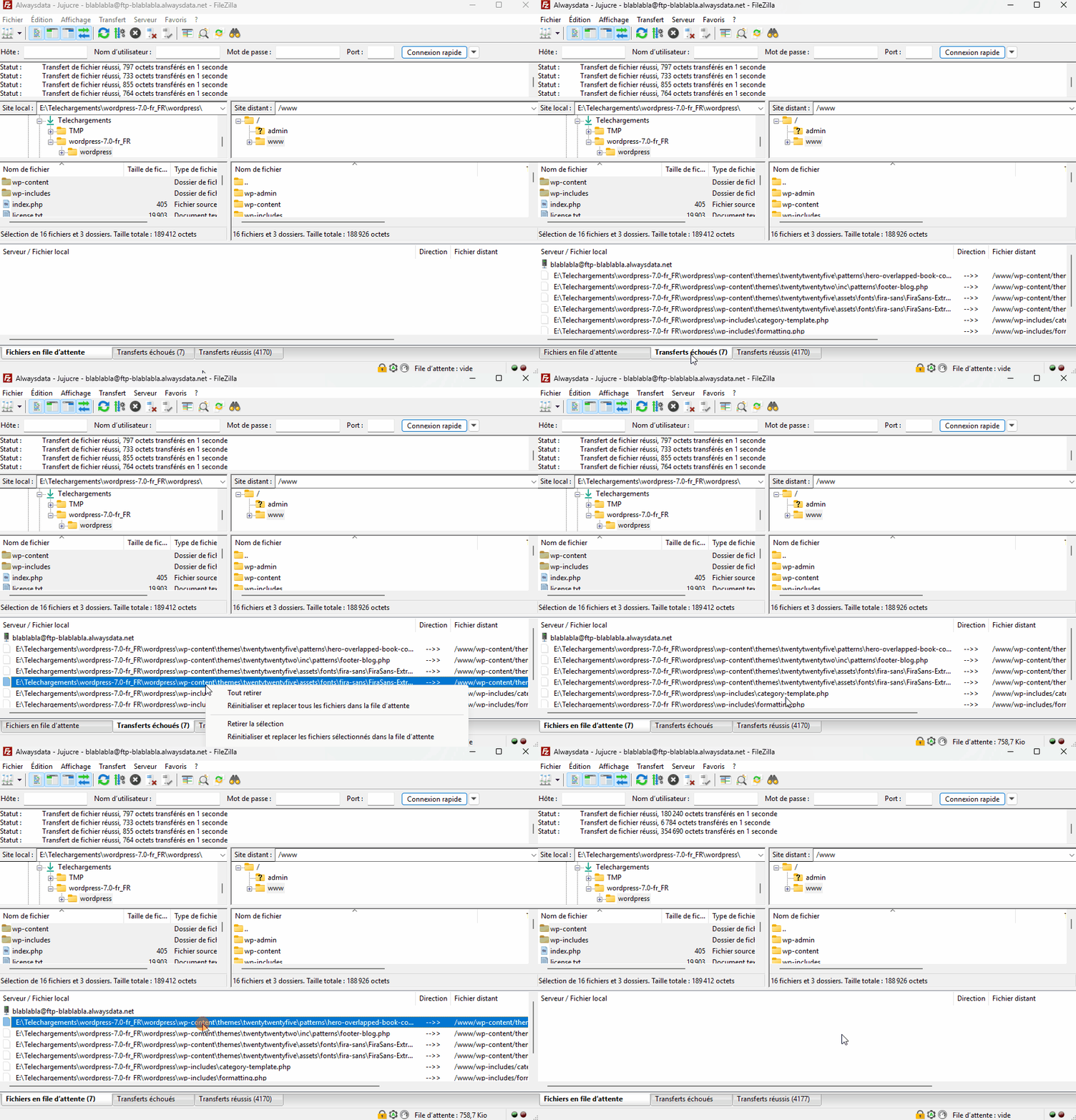
À la fin du transfert, si des fichiers se trouvent dans l’onglet Transferts échoués de la file d’attente :
- Activez l’onglet Transferts échoués.
- Faites un clic droit sur les fichiers et choisissez l’option Réinitialiser et replacer tous les fichiers dans la file d’attente.
- Faites à nouveau un clic droit dans les fichiers qui ont été déplacés dans l’onglet Fichiers en file d’attente et choisissez l’option Traiter la file d’attente.
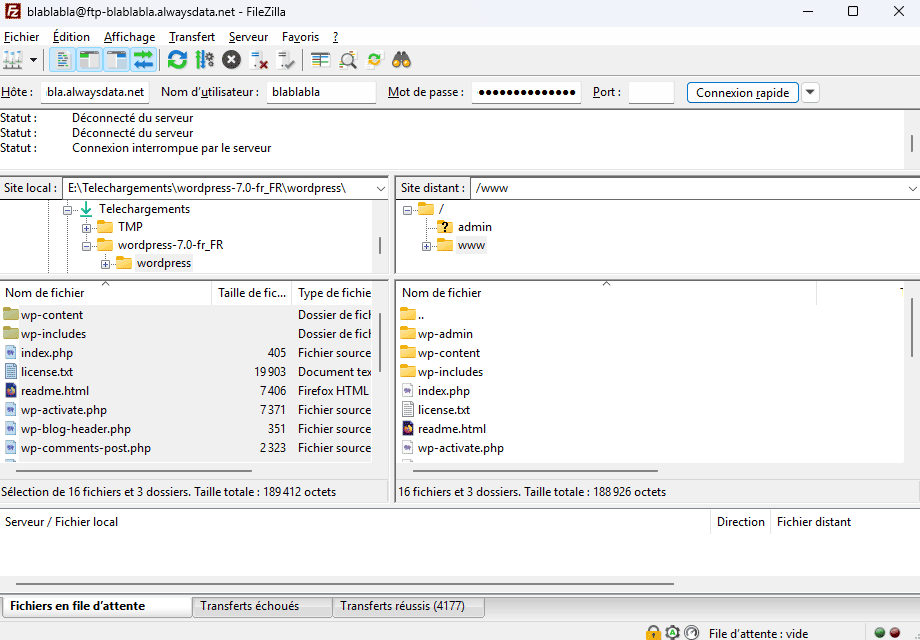
Avant de passer à la dernière étape, vérifiez d’avoir bien placé les fichiers dans le bon dossier :
- Dans la zone Site distant.
- Affichez le dossier www (le nom doit être affiché sous la forme /www).
- Dans ce dossier doivent se trouver 16 fichiers et 3 dossiers.
1
2
3
Étape 7 : Installation de WordPress
La dernière étape est l’installation de WordPress. Il s’agit de définir les réglages de base du futur site.
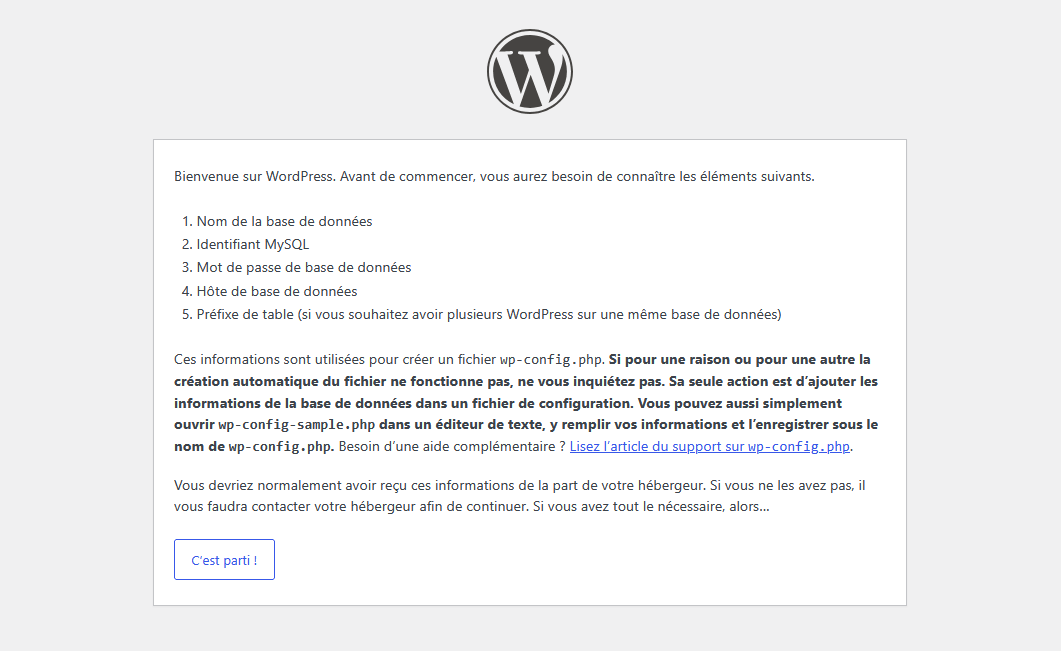
Connectez-vous à l’adresse de votre site web (cf. fin de l’étape 1, http://nomducompte.alwaysdata.net ) et cliquez sur le bouton C’est parti !.
Pas la bonne page ?
Si vous ne voyez pas la page ci-dessous, vérifiez l’étape 6.
Démonstration
https://blablabla.alwaysdata.net/wp-admin/setup-config.php
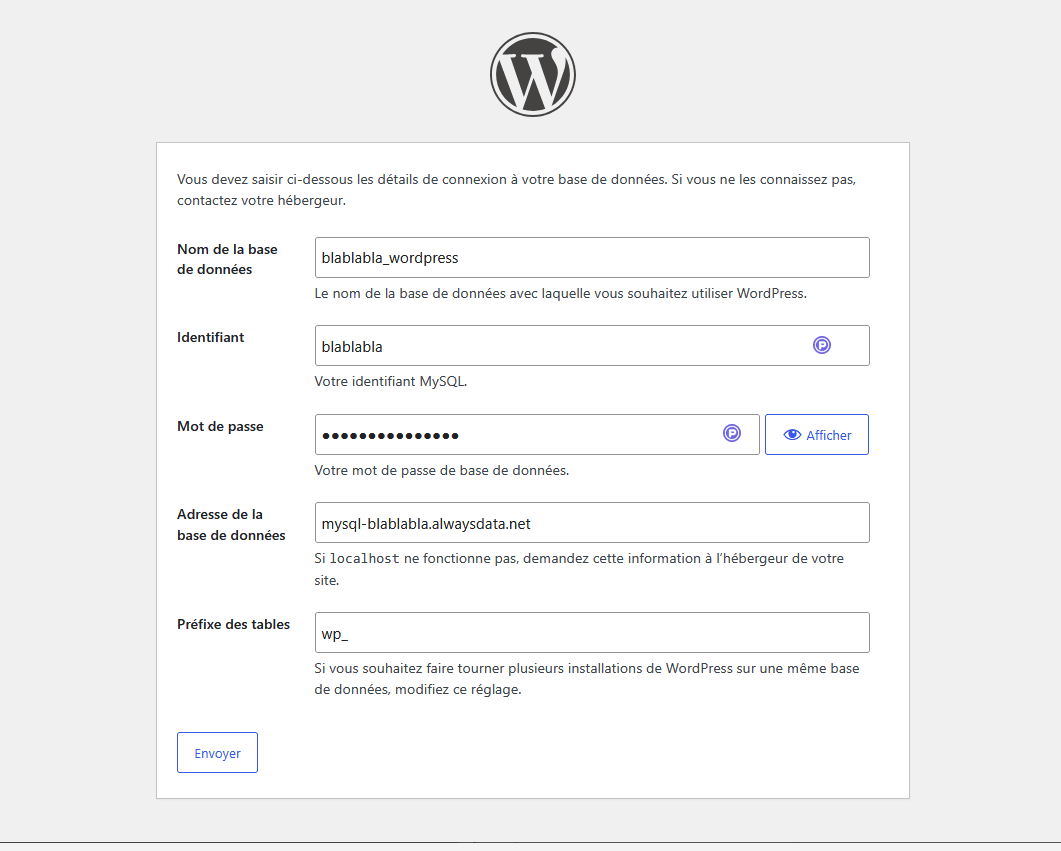
Sur la page ci-dessous, saisissez les informations de connexion à la base de données collectées à l’étape 2, puis cliquez sur Envoyer.
WordPress > Fichiers de configurati
https://blablabla.alwaysdata.net/wp-admin/setup-config.php?step=1&language=fr_FR
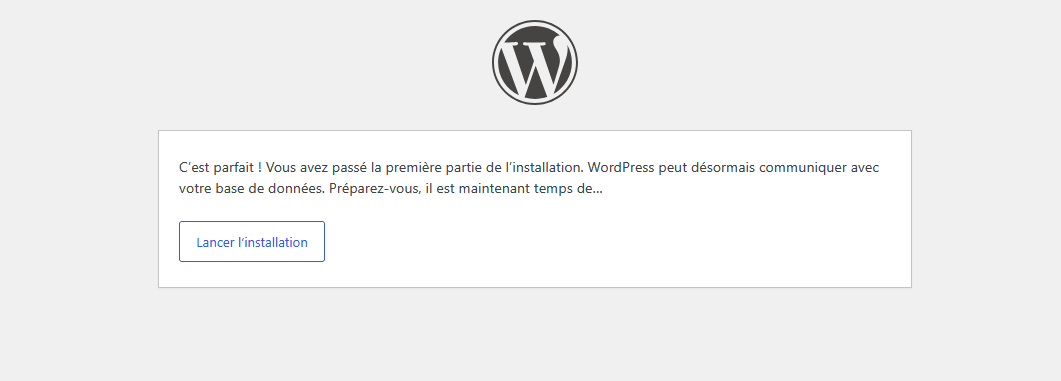
Si vous n’avez pas fait d’erreur, vous devriez avoir le message suivant. Vous pouvez cliquer sur Lancer l’installation.
Si ce n’est pas le cas recommencer le point précédent.
WordPress > Fichiers de configurati
https://blablabla.alwaysdata.net/wp-admin/setup-config.php?step=2
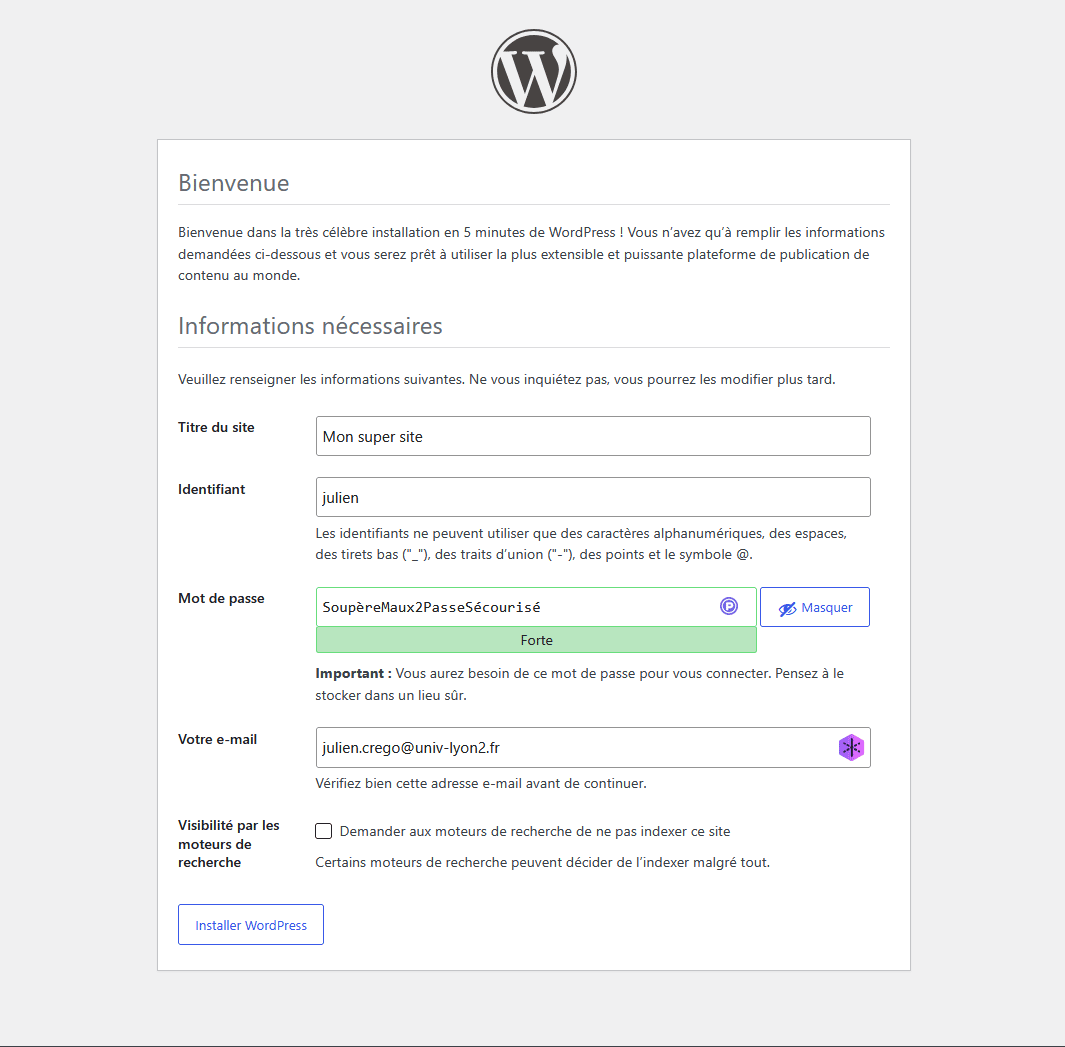
Saisissez les paramètres de base du site ainsi que les informations pour le compte administrateur du site, puis cliquez sur Installer WordPress.
Attention à la sécurité !
Le compte administrateur créé à cet étape aura un accès intégral au site WordPress. Il est essentiel de le sécuriser au maximum.
N’utilisez surtout pas un identifiant du genre admin ou administrator. Favorisez un identifiant difficile à deviner.
Veillez également à vous assurer d’utiliser un mot de passe fort. Vous n’êtes pas obligé de faire de nombreuses variations avec plein de caractère spéciaux, favorisez un mot de passe très long…
WordPress > Installation
https://blablabla.alwaysdata.net/wp-admin/install.php?language=fr_FR
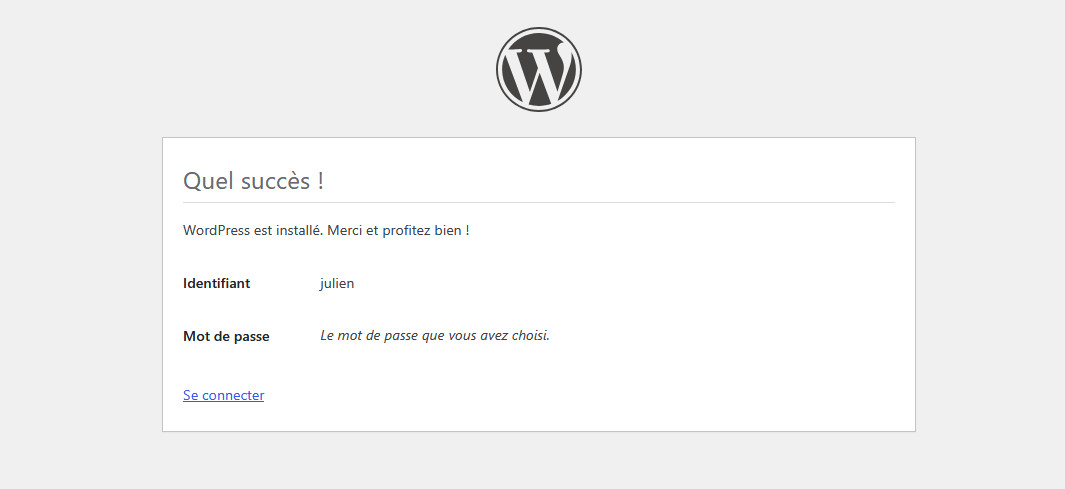
L’installation est terminé !
Vous pouvez maintenant vous connecter à votre site en cliquant sur Se connecter et en utilisant le compte que vous venez de définir.
Adresse administration de WordPress
Si l’adresse de votre site est :
https://blablabla.alwaysdata.net
L’adresse permettant d’accéder à l’administration du site sera
https://blablabla.alwaysdata.net/wp-admin/
WordPress > Installation
https://blablabla.alwaysdata.net/wp-admin/install.php?step=2
Version vidéo de la procédure
Cette version vidéo est moins à jour que la version ci-dessus mais peut vous aider dans la procédure.
Vidéo 1 : Mise en ligne des fichiers de WordPress
Cette première vidéo concerne la récupération et le chargement des fichiers de WordPress avant de pouvoir lancer l’installation.
Vidéo 2 : Installation de WordPress
Cette seconde vidéo traite de l’installation de WordPress. Les fichiers doivent déjà être déposés chez l’hébergeur (cf vidéo 1).
Lors de la création de la base de données, si vous avez un numéro à la place de votre identifiant dans la zone Permissions, vous allez devoir faire une manipulation supplémentaire.
1. Terminez la création de la base de données.
2. Cliquez sur Gestion des utilisateurs puis sur la roue crantée pour modifier l’utilisateur avec le numéro que vous aviez précédemment.
3. Définissez un mot de passe pour l’utilisateur et assurez-vous de bien appliquez tous les droits sur la base de données que vous venez de créer dans la zone Permissions.
4. Passez à l’installation de WordPress et lors de la configuration de la base de données utilisez le numéro comme utilisateur de la base de donnée et le mot de passe que vous venez de définir.
Sauf mention contraire*, l’article Installation de WordPress chez alwaysdata et son contenu par Julien Crego sont mis à disposition selon les termes de la licence Creative Commons

Attribution – Pas d’Utilisation Commerciale – Partage dans les Mêmes Conditions 4.0 International
Cette licence vous permet de remixer, arranger, et adapter cette œuvre à des fins non commerciales tant que vous créditez la source en citant le nom des auteurs et que les nouvelles œuvres sont diffusées selon les mêmes conditions.
* Cette notice est intégrée automatiquement à la fin de chaque article de ce site.
l’installation a été très facile les explications sont assez claires merci.
OUFF! Enfin!