
Julien Crego
Utiliser la grille de ligne de base dans InDesign
Cet article vous présente les manipulations à effectuer pour régler et utiliser la grille de ligne de base sur InDesign.
Pourquoi utiliser une grille de ligne de base ?
Dans l’exemple ci-dessous, les lignes de texte des différentes colonnes ne sont pas alignées. La grille de ligne de base permet de les aligner sur des repères horizontaux communs, pour obtenir une mise en page plus régulière.

Afficher la grille de ligne de base
Pour afficher la grille de ligne de base, il suffit d’aller dans le menu Affichage / Grilles et repères et d’activer l’option Afficher la grille de ligne de base. La grille est une aide à la mise en page : ses repères ne sont ni imprimés ni visibles dans le PDF exporté.

Vous ne voyez rien ?
Si la grille ne s’affiche pas après l’activation de cette option, augmentez le zoom : elle n’apparaît que lorsque le niveau de zoom dépasse le seuil défini dans les préférences.
Régler la grille de ligne de base du document
Déterminer l’interligne
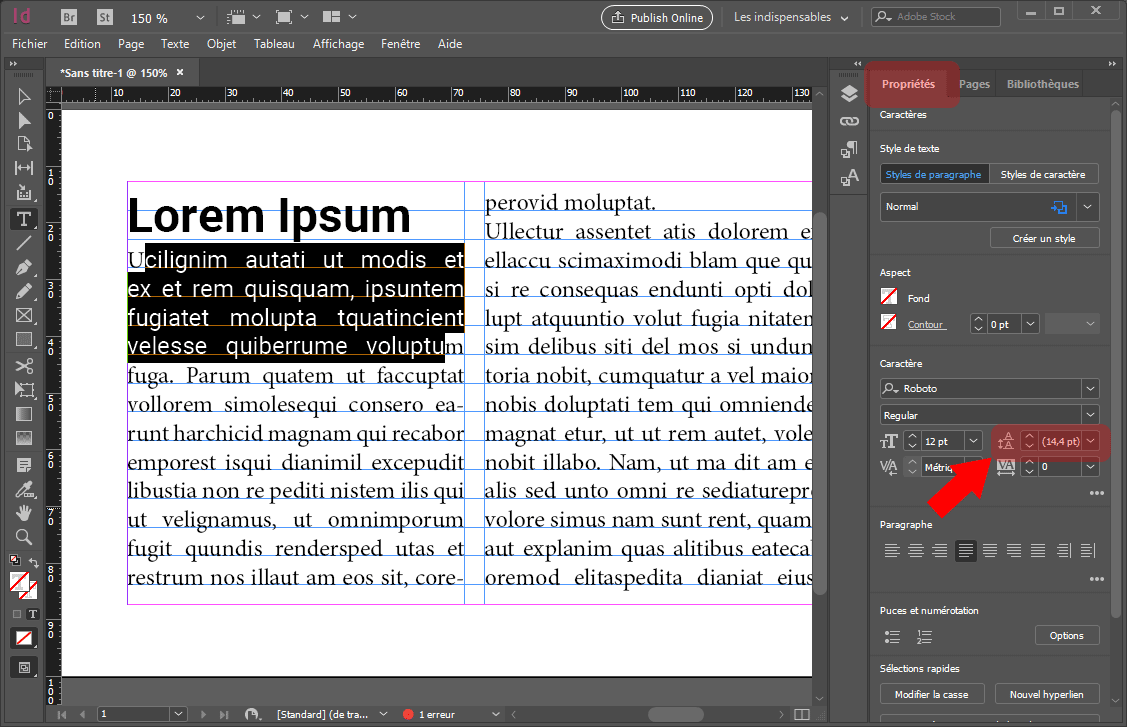
Afin de pouvoir régler la ligne de base du document, il faut au préalable connaître l’interligne qui s’applique sur le corps du texte principal. Pour cela, il suffit de sélectionner une portion du texte principal puis de relever la valeur d’interligne dans le panneau Propriétés. Dans notre exemple la valeur de l’interligne est de 14,4 pt.
Régler la grille
Une fois que vous avez connaissance de l’interligne principal, affichez les paramètres de la grille de ligne de base du document en allant dans le menu Édition > Préférences > Grilles… (Windows) ou le menu InDesign > Préférences > Grilles… (macOS).

Il s’agit maintenant d’effectuer les réglages de la grille :
- Début : définit le décalage de la première ligne de la grille par rapport au haut de la page ou à la marge supérieure, selon l’option choisie dans Relative à.
- Relative à : permet de déterminer si la grille de base doit commencer par rapport au haut de la page ou bien par rapport à la marge supérieure définie pour le document.
- Pas : il s’agit probablement de l’option la plus importante, elle détermine l’espace entre les lignes de la grille. Pour conserver l’interligne du corps de texte, saisissez ici la même valeur, soit 14,4 pt dans notre exemple.
- Seuil : facteur de zoom minimal pour voir la grille de ligne de base.
Attention à l’interligne !
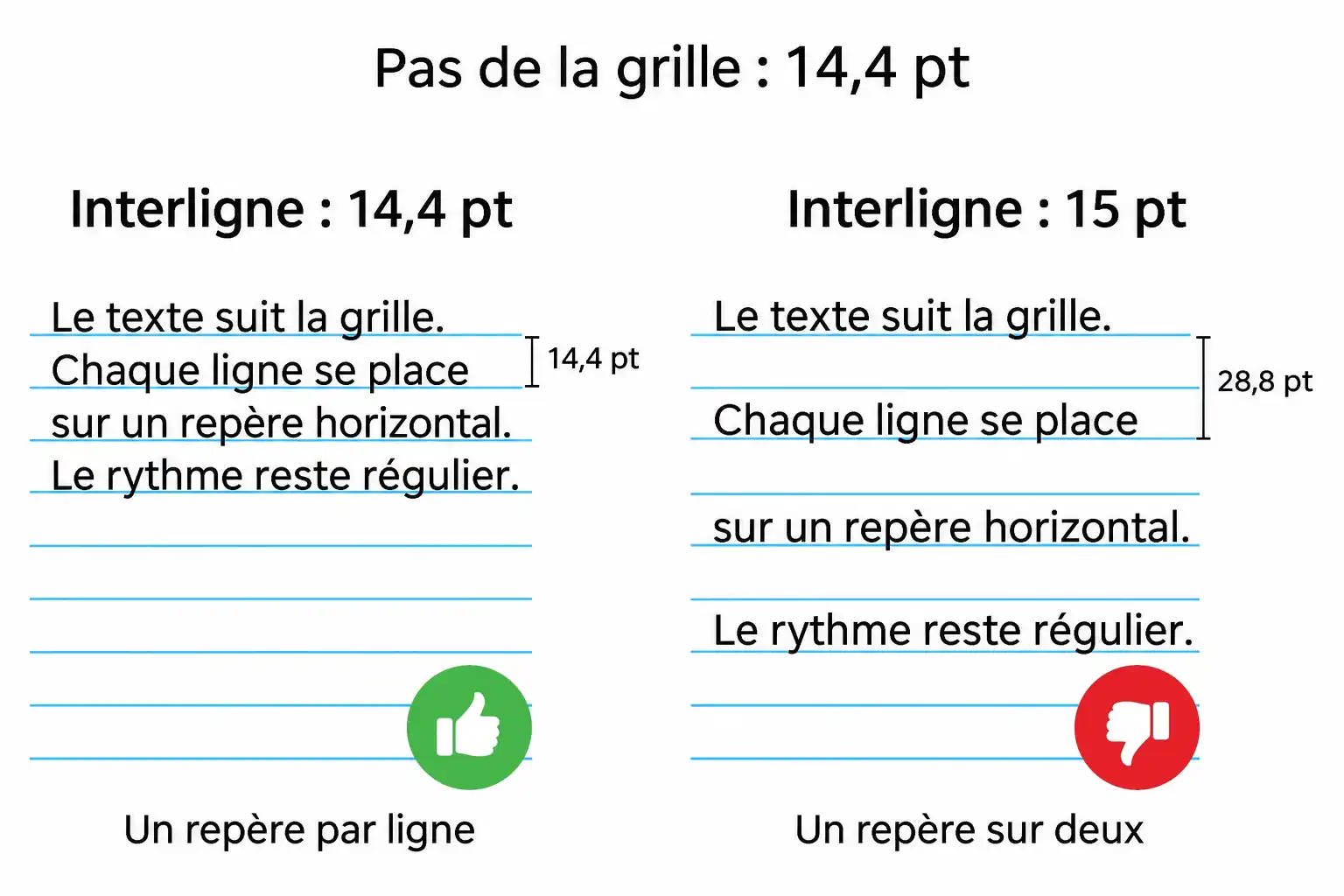
Si l’interligne du texte est supérieur au pas de la grille, les lignes peuvent s’aligner sur un repère sur deux, voire davantage.
Par exemple, avec une grille réglée à 14,4 pt et un interligne de 15 pt, les lignes peuvent se retrouver espacées de 28,8 pt. Il est donc important de coordonner ces deux réglages.
Régler le texte sur la grille de ligne de base
Régler la grille de ligne de base ne suffit pas. Il faut maintenant s’assurer que le corps de texte va se disposer sur la grille en question.
Attention aux bonnes pratiques
Utilisez de préférence un style de paragraphe pour appliquer ce réglage à l’ensemble du corps de texte.
Avec des styles de paragraphe
Ouvrez la fenêtre des paramètres du style que vous utilisez pour le texte principal et choisissez la valeur Toutes les lignes dans l’option Aligner sur la grille.

Les lignes des différentes colonnes sont désormais alignées pour le corps de texte.

Quels styles aligner sur la grille ?
L’alignement sur la grille concerne principalement le corps de texte.
Les titres, les chapeaux ou les légendes peuvent conserver leur propre interligne. Vérifiez les styles basés sur celui du corps de texte : ils peuvent hériter de son alignement sur la grille.
En mise en forme directe (non recommandée)
Sélectionnez le texte et activez l’option Aligner sur la grille de ligne de base dans les options de paragraphe du panneau Propriétés.

Sauf mention contraire*, l’article Utiliser la grille de ligne de base dans InDesign et son contenu par Julien Crego sont mis à disposition selon les termes de la licence Creative Commons

Attribution – Pas d’Utilisation Commerciale – Partage dans les Mêmes Conditions 4.0 International
Cette licence vous permet de remixer, arranger, et adapter cette œuvre à des fins non commerciales tant que vous créditez la source en citant le nom des auteurs et que les nouvelles œuvres sont diffusées selon les mêmes conditions.
* Cette notice est intégrée automatiquement à la fin de chaque article de ce site.
S’abonner
Connexion
0 Commentaires
Le plus ancien