
Julien Crego
Utiliser la grille de référence dans Affinity
Cet article vous présente les manipulations à effectuer pour régler et utiliser la grille de référence dans Affinity.
Grille de ligne de base = grille de référence
Dans sa version française, Affinity utilise l’appellation grille de référence, qui correspond à la grille de ligne de base dans InDesign ou QuarkXPress.
Pourquoi utiliser une grille de référence ?
Les lignes de texte de plusieurs colonnes ne sont pas toujours alignées entre elles. La grille de référence permet de les aligner sur des repères horizontaux communs, pour obtenir une mise en page plus régulière.
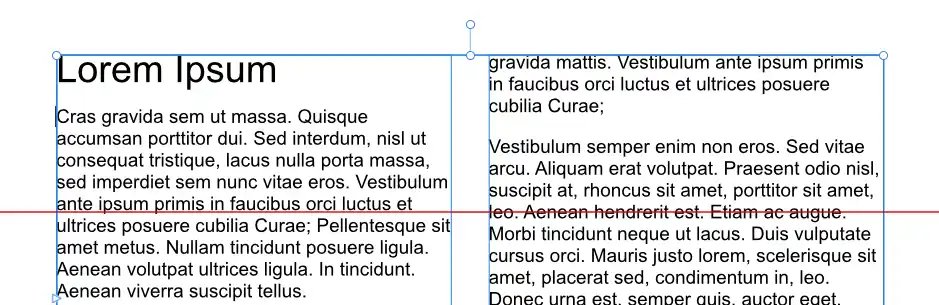
Cette grille peut servir à aligner le texte des colonnes d’un même bloc ou de plusieurs blocs distincts. Elle concerne les zones de texte, et non le texte artistique.
Activer et afficher la grille de ligne de base
Ouvrez les paramètres de la grille avec le menu Affichage > Grille de référence.
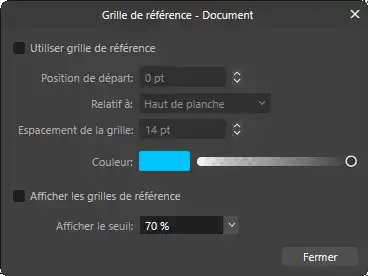
Deux options doivent être distinguées :
- Utiliser grille de référence : active la grille et permet son utilisation par les paragraphes configurés pour la suivre.
- Afficher les grilles de référence : affiche les repères à l’écran.
Pour travailler avec la grille, cochez ces deux options. La grille est une aide à la mise en page : ses repères ne sont ni imprimés ni visibles dans le PDF exporté.
Une grille masquée peut rester active
Masquer les repères ne désactive pas la grille. Pour supprimer son influence sur le texte dans l’ensemble du document, décochez Utiliser grille de référence.
La grille du document n’est pas activée par défaut. En revanche, le style de groupe Base est configuré pour l’utiliser. Lorsque vous activez la grille, les paragraphes dont les styles héritent de ce réglage s’y alignent automatiquement.
Vous ne voyez rien ?
Si les repères ne s’affichent pas après l’activation de l’option d’affichage, augmentez le zoom : ils ne sont visibles qu’à partir du seuil défini dans les paramètres de la grille.
Régler la grille de référence du document
Déterminer l’interligne
Afin de pouvoir régler la grille, il faut au préalable déterminer l’interligne souhaité pour le corps du texte principal.
Sélectionnez une portion du texte principal, puis consultez la valeur d’interligne dans la section Espacement du panneau Paragraphe. Si l’interligne est automatique, vous pouvez choisir une valeur fixe pour faciliter la coordination avec la grille.
Dans notre exemple, nous souhaitons un interligne de 14,4 pt (120 % d’un corps de police à 12 pts).
Régler la grille
Dans Affichage > Grille de référence, effectuez les réglages suivants :
- Position de départ : définit le décalage de la première ligne de la grille par rapport à l’origine choisie dans Relatif à.
- Relatif à : détermine le point de référence utilisé pour positionner la grille, par exemple le haut de la page ou la marge supérieure.
- Espacement de la grille : définit l’espace entre les lignes horizontales de la grille. Pour conserver le rythme souhaité pour le corps de texte, saisissez ici 14,4 pt dans notre exemple.
- Couleur : permet de personnaliser la couleur et l’opacité des repères.
- Seuil d’affichage : définit le niveau de zoom à partir duquel les repères deviennent visibles.
Attention à l’interligne !
Lorsque le texte est aligné sur la grille de référence, l’espacement de la grille prend le dessus sur l’interligne du paragraphe. Modifier uniquement l’interligne peut donc sembler sans effet.
Si l’interligne du texte est supérieur au pas de la grille, les lignes peuvent s’aligner sur un repère sur deux, voire davantage.
Par exemple, avec une grille réglée à 14,4 pt et un interligne de 15 pt, les lignes peuvent se retrouver espacées de 28,8 pt. Il est donc important de coordonner ces deux réglages.
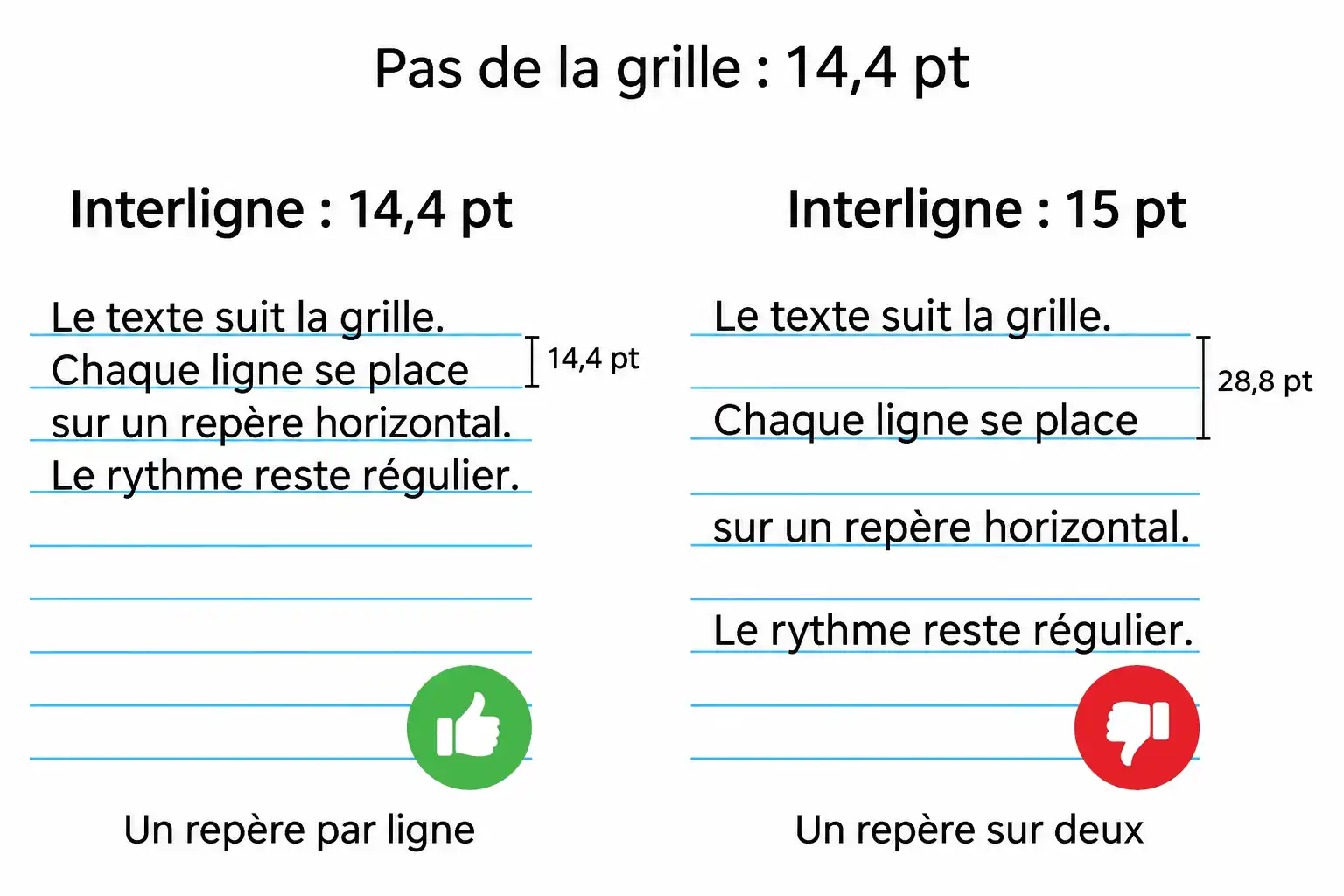
Il est donc important de coordonner l’interligne du corps du texte et l’espacement de la grille. Pour comparer le résultat avec l’interligne propre au paragraphe, désactivez temporairement son option Aligner sur la grille de référence.
Régler le texte sur la grille de référence
L’activation de la grille ne suffit pas à déterminer quels paragraphes doivent la suivre. Ce choix dépend de l’option Aligner sur la grille de référence.
Avec des styles de paragraphe
Utilisez de préférence un style de paragraphe pour appliquer ce réglage à l’ensemble du corps de texte.
- Dans le panneau Styles de texte, ouvrez les paramètres du style utilisé pour le corps de texte.
- Accédez aux réglages d’Espacement du paragraphe.
- Vérifiez que l’option Aligner sur la grille de référence est cochée.
- Validez les modifications avec OK.
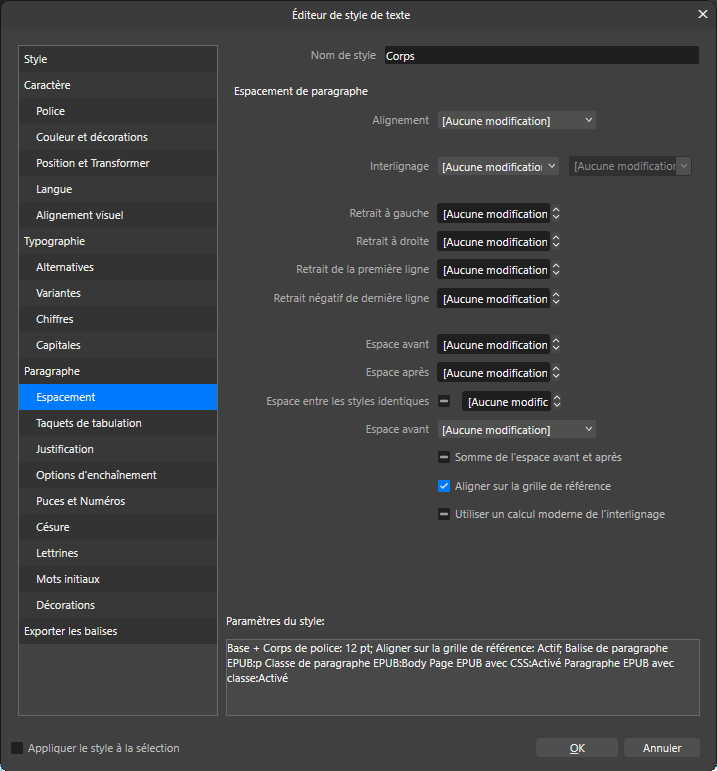
Les lignes des différentes colonnes sont désormais alignées sur la grille pour les paragraphes utilisant ce réglage, à condition que leurs blocs ne soient pas configurés pour ignorer la grille du document.
Quels styles aligner sur la grille ?
L’alignement sur la grille concerne principalement le corps de texte.
Les titres, les chapeaux ou les légendes peuvent conserver leur propre interligne. Dans les paramètres des styles concernés, décochez Aligner sur la grille de référence.
Vérifiez notamment les styles qui héritent du style de groupe Base : ils peuvent suivre la grille sans que vous ayez activé cette option individuellement.
Modifier le style de groupe Base peut affecter plusieurs styles à la fois. Pour exclure seulement les titres, modifiez leurs styles plutôt que le groupe commun.
En mise en forme directe — non recommandée
Sélectionnez les paragraphes concernés, puis cochez ou décochez Aligner sur la grille de référence dans la section Espacement du panneau Paragraphe.
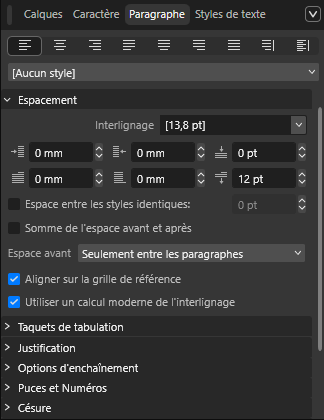
Cette méthode modifie directement les paragraphes sélectionnés. Pour une mise en page cohérente et plus facile à modifier, privilégiez les styles.
Utiliser une grille de référence indépendante
Un bloc de texte peut utiliser sa propre grille de référence, indépendante de celle du document.
- Sélectionnez le bloc de texte concerné.
- Ouvrez le panneau Zone de texte via Fenêtre > Texte > Zone de texte.
- Dans la section Grille de référence, activez l’option Utiliser une grille de référence indépendante.
- Réglez sa Position de départ, son origine avec Relatif à et son Espacement de la grille.
- Vérifiez que les paragraphes du bloc ont bien l’option Aligner sur la grille de référence activée.
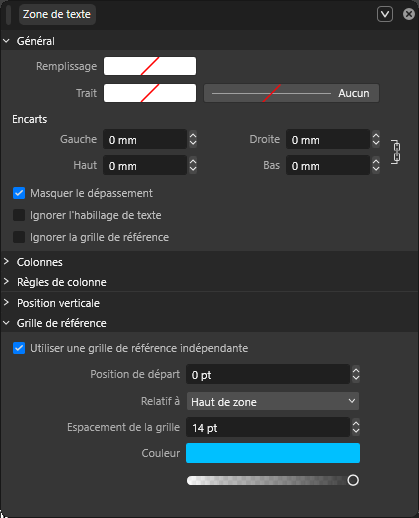
Le texte de ce bloc suit désormais sa propre grille. Les autres blocs continuent d’utiliser celle du document.
Si vous souhaitez simplement conserver un interligne libre, sans alignement sur une grille, désactivez plutôt Aligner sur la grille de référence dans le style de paragraphe concerné.
Le texte ne suit pas la grille ?
Si un bloc ne se comporte pas comme les autres, vérifiez les réglages suivants :
- La grille du document est-elle activée avec Utiliser grille de référence ?
- L’option Aligner sur la grille de référence est-elle cochée pour les paragraphes concernés ?
- Le bloc utilise-t-il une grille de référence indépendante ?
- Dans le panneau Zone de texte, l’option Ignorer la grille de référence est-elle cochée ? Si c’est le cas, décochez-la pour que le bloc puisse suivre la grille du document.
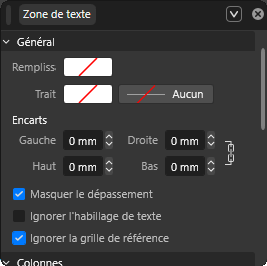
Si le décalage concerne surtout la première ligne du bloc, vérifiez aussi les marges intérieures et le réglage Avance initiale du panneau Zone de texte> Position verticale. Ce dernier détermine la position de la première ligne du bloc ; il ne correspond pas à une option d’alignement de la première ligne de chaque paragraphe.
Sauf mention contraire*, l’article Utiliser la grille de référence dans Affinity et son contenu par Julien Crego sont mis à disposition selon les termes de la licence Creative Commons

Attribution – Pas d’Utilisation Commerciale – Partage dans les Mêmes Conditions 4.0 International
Cette licence vous permet de remixer, arranger, et adapter cette œuvre à des fins non commerciales tant que vous créditez la source en citant le nom des auteurs et que les nouvelles œuvres sont diffusées selon les mêmes conditions.
* Cette notice est intégrée automatiquement à la fin de chaque article de ce site.
S’abonner
Connexion
0 Commentaires
Le plus ancien