
Julien Crego
Préparer et partager un document de PAO
Un document terminé dans un logiciel de PAO n’est pas nécessairement prêt à être transmis. Une personne chargée de le relire, un imprimeur et un collègue chargé de poursuivre la mise en page n’ont pas besoin des mêmes fichiers.
Choisir ce que vous devez transmettre
Le document source ou le PDF
Le document source est le fichier que vous ouvrez dans le logiciel de PAO pour travailler : modifier le texte, déplacer des éléments ou changer les styles. Chaque logiciel a son propre format :
- InDesign utilise l’extension .indd ;
- Affinityutilise l’extension .af.
Un PDF est une version exportée du document, destinée par exemple à la consultation ou à l’impression. Il peut contenir le texte, les images et les données de police nécessaires à son affichage, selon les réglages d’exportation. Il ne remplace pas la conservation d’un projet source pour poursuivre la mise en page.
En fonction de l’objectif de diffusion d’un document, il s’agira de préparer un fichier spécifique :
| Besoin du destinataire | Livraison à préparer |
|---|---|
| Relire le contenu et signaler des corrections | PDF de relecture ou lien de révision |
| Consulter la publication à l’écran | PDF adapté à la diffusion numérique |
| Imprimer la publication | PDF conforme aux consignes de l’imprimeur |
| Reprendre la mise en page | Document source et ressources nécessaires |
| Conserver le projet pour une réutilisation | Sources rassemblées, PDF de référence et informations utiles |
Cette distinction guide la préparation : avant tout envoi, demandez-vous ce que la personne doit pouvoir faire avec le document.
Pourquoi le fichier source seul peut être insuffisant
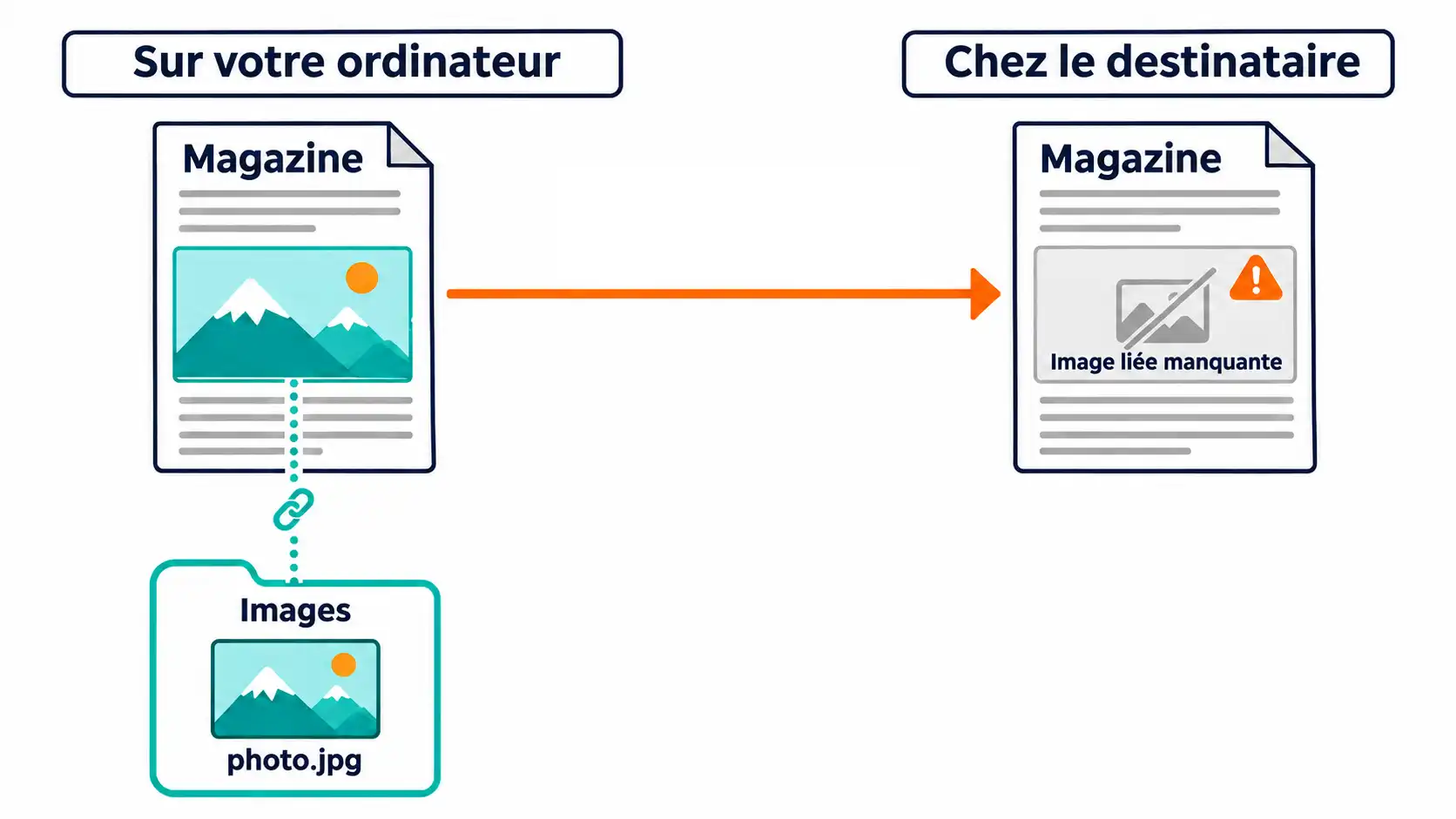
Les logiciels de traitement de texte (Word ou LibreOffice Writer) vont généralement intégrer au document les images, du moins par défaut. Mais ce comportement n’est pas toujours reproduit par les logiciels de PAO qui peuvent conserver des fichiers indépendants à l’extérieur du document en enregistrant l’emplacement des images sur l’ordinateur.
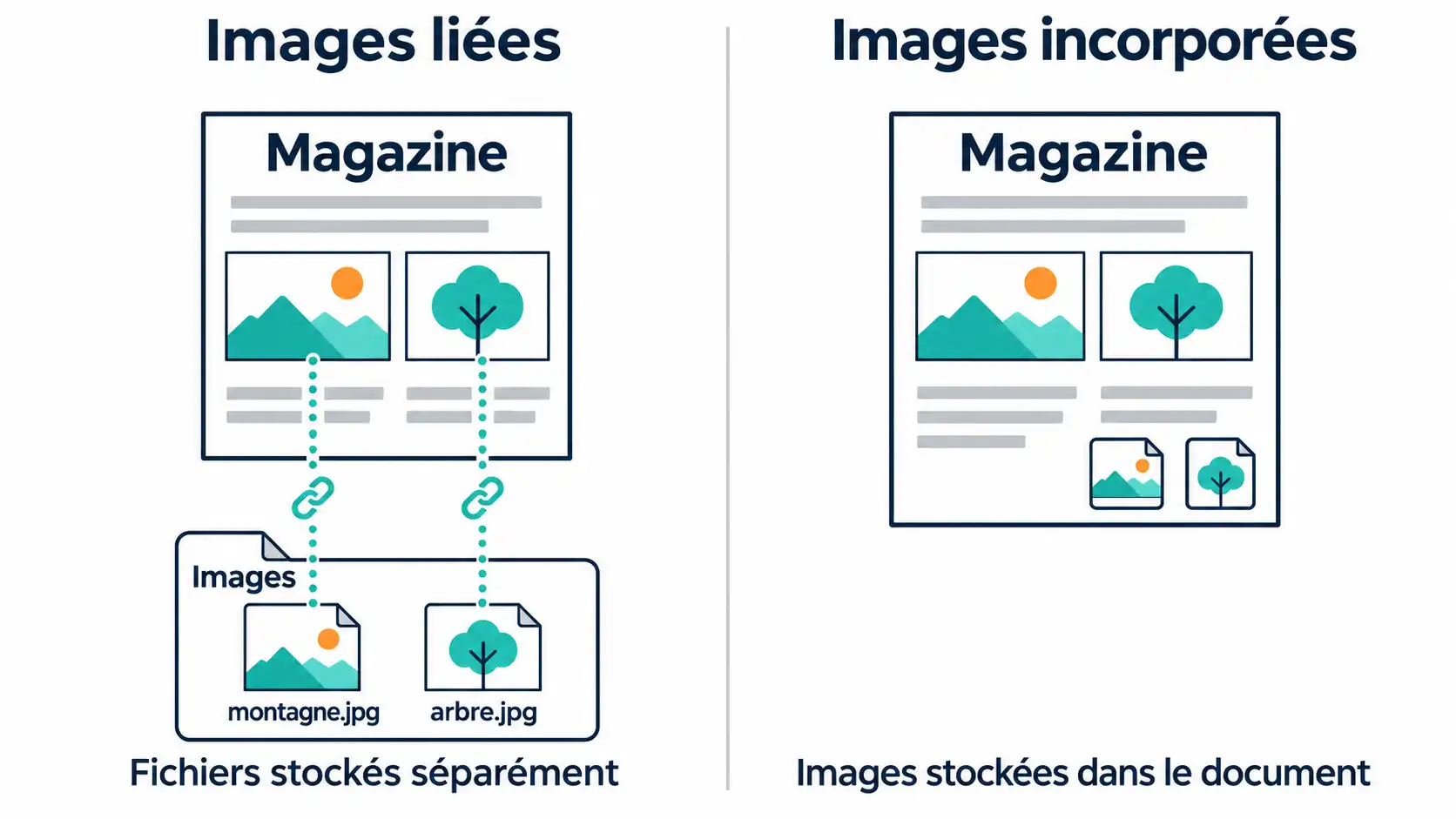
Par conséquent, si vous transmettez seulement le document de travail, le destinataire peut ne pas disposer des images originales.
Les deux solutions présentent leurs avantages :
| Images liées | Images incorporées / intégrées | |
|---|---|---|
| Poids du document | Plus léger, car les images sont stockées séparément. | Plus volumineux, car il contient les images. |
| Mise à jour | Permet d’actualiser les images après modification des originaux. | Les modifications des originaux ne sont pas répercutées. |
| Transmission | Nécessite de fournir les fichiers des images avec le document. | Les images accompagnent automatiquement le document. |
| Risque principal | Liens rompus si les fichiers sont déplacés, renommés ou supprimés. | Document plus lourd à enregistrer et à transmettre. |
Les deux logiciels présentés dans cet article ne se comportent pas de la même manière par défaut.
Par défaut, InDesign lie les images que vous insérez dans un document.
Il conserve un aperçu de chaque image pour l’afficher dans la mise en page, mais son fichier original reste enregistré séparément sur l’ordinateur. Cet aperçu ne remplace pas l’original, dont InDesign a besoin pour une impression ou une exportation en pleine qualité.
Lors de la transmission du document source, vous devez donc fournir également les fichiers des images liées.
Pour consulter les images du document, ouvrez Fenêtre > Liens. Ce panneau permet notamment de repérer les fichiers manquants ou modifiés et de consulter leur emplacement ainsi que leur résolution effective.
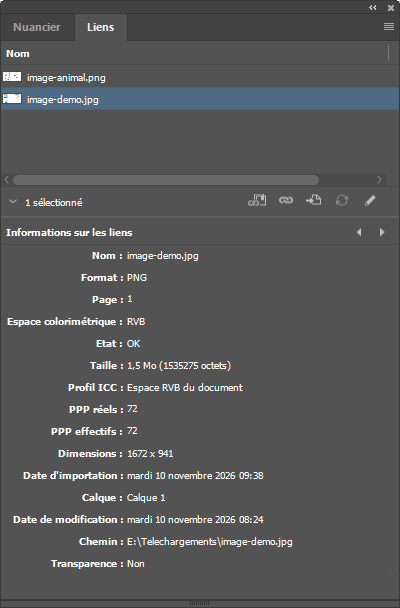
Pour incorporer une image :
- Sélectionnez l’image dans le panneau Liens.
- Ouvrez le menu du panneau avec le bouton .
- Choisissez Incorporer le lien.
L’image reste visible dans la mise en page, mais elle est désormais stockée dans le document. Les modifications ultérieures de son fichier original ne peuvent plus être récupérées par une actualisation du lien.
Par défaut, Affinity intègre les images que vous insérez dans un document. Leurs données sont stockées dans le fichier Affinity : les fichiers originaux ne sont donc pas nécessaires pour restituer ces images lors de la transmission du document. Cette méthode augmente toutefois le poids du document.
Si vous le préférez, vous pouvez lier les images : leurs fichiers restent alors enregistrés séparément sur l’ordinateur. Cette méthode facilite leur mise à jour et limite le poids du document, mais les fichiers des images liées doivent accompagner le projet lors de sa transmission.
Pour lier une image :
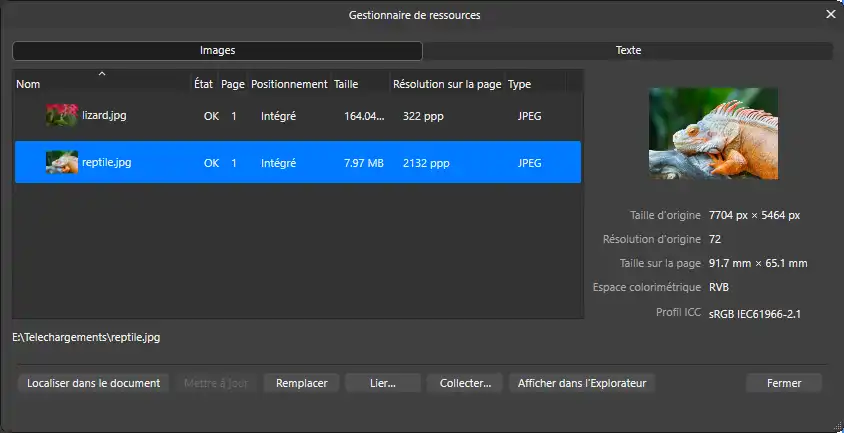
- Ouvrez Document > Gestionnaire de ressources.
- Sélectionnez l’onglet Images.
- Positionnement indique si l’image est intégrée ou liée.
- État permet de repérer les ressources manquantes ou modifiées.
- Résolution sur la page indique la résolution de l’image à sa taille d’utilisation.
- Sélectionnez une image pour afficher son aperçu et ses informations complémentaires.
- Cliquez sur Lier…, choisissez le dossier dans lequel enregistrer le fichier de l’image, puis validez.
Il n’y a pas que les images qui sont concernées !
Les images liées facilitent le travail sur un projet évolutif ; les images intégrées ou incorporées simplifient sa transmission. Cela ne règle toutefois pas la question des polices : pour reprendre la mise en page, le destinataire doit également disposer des polices utilisées. Il faut donc prévoir leur installation, leur activation ou leur fourniture avec les fichiers sources, lorsque leur licence l’autorise.
Contrôler le document avant son exportation
Le contrôle en amont recherche des problèmes techniques à partir d’une liste de règles. Il peut notamment signaler des fichiers liés manquants, des polices indisponibles, du texte qui dépasse d’un bloc ou une résolution d’image insuffisante. Les problèmes effectivement recherchés dépendent du profil actif.
Un profil de contrôle est un ensemble de vérifications et de seuils. Un document peut donc ne présenter aucune erreur avec un profil peu exigeant, tout en restant inadapté à une impression particulière.
Aucune erreur détectée ne signifie pas « document parfait »
Le logiciel vérifie les règles activées ; vous devez aussi relire le contenu et examiner les pages. Les erreurs de contenu ne sont pas toutes prises en compte par l’outil de contrôle en amont.
Exemples de problèmes courants
| Problème | Conséquence possible | Action à effectuer |
|---|---|---|
| Fichier lié manquant | L’original n’est plus accessible pour la sortie | Retrouver le fichier et rétablir son lien |
| Fichier lié modifié | La mise en page n’utilise pas la version attendue | Vérifier la modification, puis actualiser le lien |
| Police manquante | Une substitution peut modifier l’apparence du texte | Rendre la bonne police disponible ou choisir un remplacement validé |
| Texte en excès | Une partie du texte n’apparaît pas dans le bloc | Revoir le contenu, la taille du bloc ou l’enchaînement du texte |
| Résolution trop faible | Une image peut manquer de précision à l’impression | Rechercher un meilleur original ou réduire sa taille d’utilisation |
Les panneaux Liens (InDesign) et Gestionnaire de ressources (Affinity) permettent d’examiner l’état des ressources ; le contrôle en amont sert à signaler les problèmes selon vos règles.
Utiliser le contrôle en amont
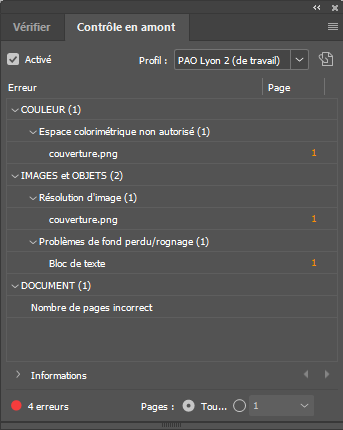
Par défaut, le contrôle en amont est activé sur InDesign. La barre d’état vous indique ainsi le profil de vérification actif et le nombre d’erreurs détectées pendant tout le processus de construction du document.

Pour afficher le détail du contrôle en amont dans InDesign :
- Choisissez Fenêtre > Sortie > Contrôle en amont.
- Activez le contrôle s’il est désactivé en cochant la case correspondante.
- Vérifiez le profil sélectionné et la plage de pages contrôlée.
- Développez les catégories de la liste des erreurs.
- Sélectionnez un problème pour lire les informations disponibles et accédez à l’élément concerné.
- Corrigez le document.
- Examinez de nouveau la liste et poursuivez jusqu’à résolution des problèmes pertinents.
2
3
4
3
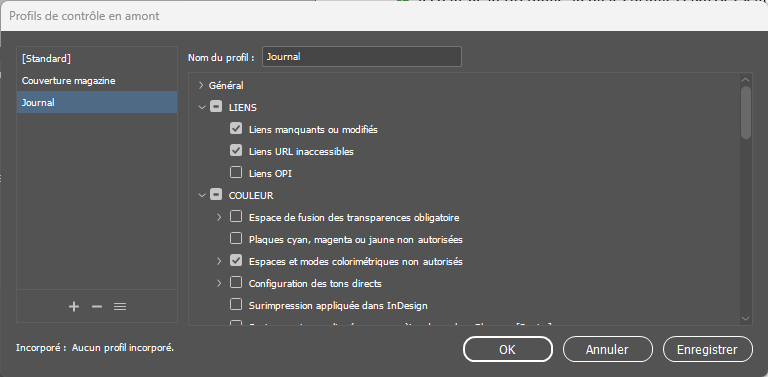
Pour créer un profil adapté afin de définir les éléments que vous souhaitez vérifier :
- Ouvrez le menu du panneau Contrôle en amont.
- Choisissez Définir les profils….
- Créez un profil.
- Donnez un nom explicite au profil.
- Réglez les contrôles désirés dans les différentes catégories proposées : Liens, Couleur, Images et objets, Texte et Document.
- Enregistrez le profil, puis sélectionnez-le dans le panneau pour l’appliquer.
3
4
5
Par défaut, le contrôle en amont est activé sur Affinity. La barre d’état vous indique si des erreurs ont été détectées pendant tout le processus de construction du document.
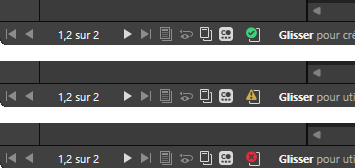
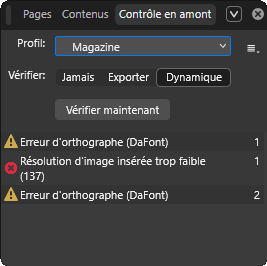
Pour afficher le détail du contrôle en amont dans Affinity :
- Choisissez Fenêtre > Mise en page > Contrôle en amont.
- Vérifiez le profil sélectionné.
- Activez le contrôle s’il est désactivé en cliquant sur Dynamique.
- Lancez Vérifier maintenant pour effectuer un contrôle immédiat.
- Double-cliquez sur un problème pour atteindre son emplacement.
- Corrigez-le dans le document, puis vérifiez à nouveau.
3
2
4
5
Pour créer un profil adapté afin de définir les éléments que vous souhaitez vérifier :
- Ouvrez le menu du panneau Contrôle en amont.
- Choisissez Modifier un profil.
- Effectuez les réglages souhaités en précisant le niveau d’avertissement : Avertissement ou Erreur.
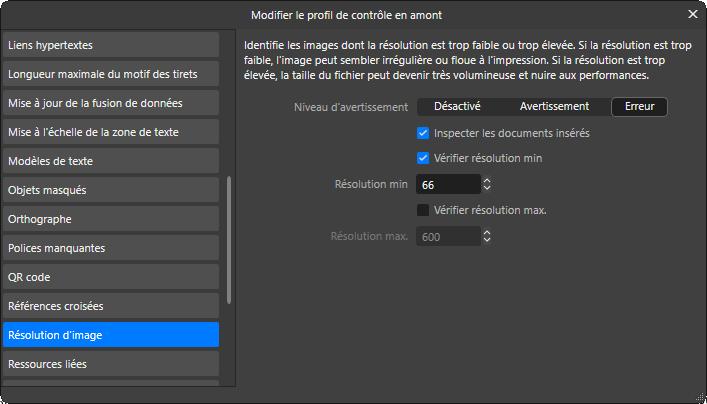
- Le profil s’affiche en <Custom>.
- Ouvrez à nouveau le menu du panneau Contrôle en amont.
- Choisissez Créer un préréglage… afin d’enregistrer les réglages actuels dans un nouveau profil.
- Saisissez un nom explicite et validez.
Les avertissements et les erreurs ont des niveaux de gravité différents. Un avertissement n’empêche pas nécessairement l’exportation.
Effectuer aussi un contrôle visuel et éditorial
Parcourez toutes les pages et vérifiez :
- les titres, les textes, les chiffres et les dates ;
- les légendes, les crédits et l’association entre les textes et les images ;
- l’ordre des pages, la pagination et le sommaire ;
- les recadrages et la lisibilité des illustrations ;
- les éléments provisoires qui auraient dû être remplacés ;
- les éléments qui doivent atteindre le bord de la page ;
- les textes et informations importantes placés près de la coupe.
Cette liste constitue une méthode de relecture à adapter à votre publication. Faites idéalement une première passe consacrée au contenu, puis une deuxième à la mise en page.
Exporter un PDF pour l’imprimeur
Obtenir les consignes avant de choisir les réglages
Pour préparer un document conforme aux attentes de l’imprimeur, contactez-le afin d’obtenir les informations suivantes :
| Point à préciser | Question à poser |
|---|---|
| Format | Quelles sont les dimensions finales ? |
| Organisation | Faut-il des pages séparées, des planches ou des fichiers distincts pour la couverture et l’intérieur ? |
| Fond perdu | Quelle valeur faut-il fournir, et sur quels côtés ? |
| Repères | Quels repères faut-il inclure ou exclure ? |
| Quelle norme et quel préréglage faut-il utiliser ? | |
| Couleurs | Quel profil et quelle politique de conversion faut-il appliquer ? |
| Images | Quelle résolution est attendue à la taille d’utilisation ? |
| Finitions | Faut-il préparer des éléments particuliers pour une découpe, un vernis ou une autre finition ? |
N’imposez pas vous-même des réglages de fabrication qui ne figurent pas dans la demande. Si une information manque, faites-la préciser avant de produire le fichier final.
La préparation d’un PDF pour l’impression mobilise plusieurs notions, notamment les fonds perdus, la résolution des images et la gestion des couleurs ; nous nous concentrerons ici sur les réglages d’exportation à adapter aux consignes de l’imprimeur.
Exporter en PDF
Pour exporter au format PDF à partir d’InDesign :
- Enregistrez le document et terminez le contrôle en amont.
- Choisissez Fichier > Exporter….
- Saisissez le nom, sélectionnez l’emplacement du fichier et choisissez le type Adobe PDF (impression), puis validez pour ouvrir les options.
- Sélectionnez le préréglage convenu avec l’imprimeur.
- Dans Général, vérifiez les pages exportées et le choix pages/planches.
- Dans Compression, vérifiez la résolution et la compression des images.
- Dans Repères et fond perdu, choisissez les repères demandés et, lorsque les valeurs du document sont correctes, cochez Utiliser les paramètres de fond perdu du document. Activez les repères demandés par votre imprimeur (généralement les traits de coupe).
- Dans Sortie, appliquez la politique de conversion et le profil convenus.
- Examinez le résumé et les éventuels avertissements, puis cliquez sur Exporter.
Cette procédure décrit les points à vérifier ; elle ne fournit pas de valeurs universelles.
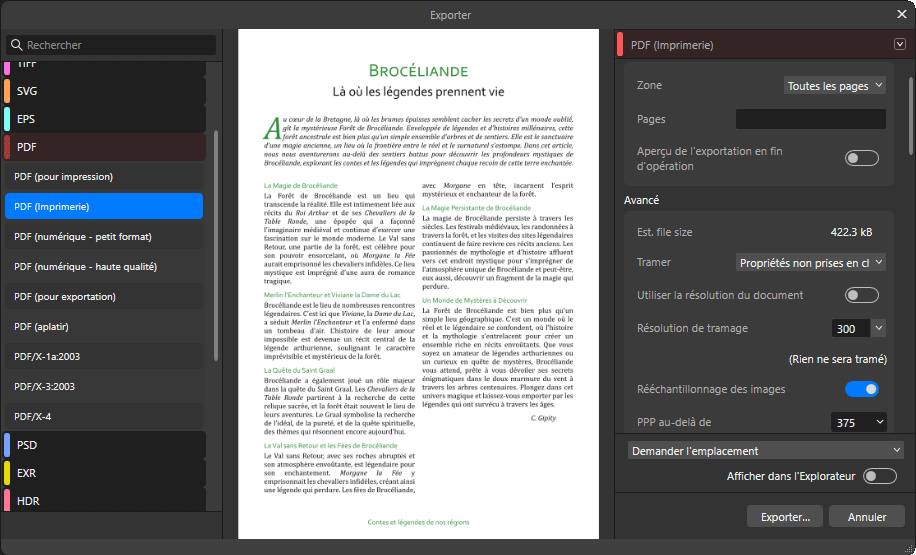
Pour exporter au format PDF à partir d’Affinity :
- Enregistrez le document et terminez le contrôle en amont.
- Choisissez Fichier > Exporter > Exporter….
- Sélectionnez le format PDF et le préréglage souhaité.
- Vérifiez la Zone et les pages exportées, en choisissant un export par pages ou par planches selon les consignes de l’imprimeur.
- Activez les options nécessaires :
- Activez Inclure le fond perdu si l’imprimeur le demande, après avoir vérifié les valeurs définies dans le document.
- Dans la section Avancé, contrôlez l’espace colorimétrique, le profil, la résolution et le traitement des images.
- Si des repères sont nécessaires, activez Inclure les repères d’impression, puis vérifiez les types sélectionnés, notamment Inclure les repères de coupe.
- Exportez et ouvrez le PDF obtenu.
Vérifier le PDF exporté
Ouvrez le fichier réellement produit dans un lecteur PDF. Ne vous contentez pas de regarder la mise en page dans le logiciel de PAO.
Effectuez une première vérification globale, puis examinez les pages plus attentivement :
- Comptez les pages et vérifiez leur ordre.
- Contrôlez que vous avez exporté les bonnes pages, sans sélection partielle involontaire.
- Vérifiez le format final attendu ; tenez compte de la présence éventuelle du fond perdu et des repères autour de ce format.
- Recherchez les textes absents, les images manquantes et les recadrages incorrects.
- Examinez les petits caractères, les filets, les dégradés et les effets.
- Vérifiez la présence des repères demandés et le contenu du fond perdu.
- Contrôlez que les modifications validées apparaissent bien dans cette version.
Cette vérification visuelle complète le contrôle en amont du document source. Pour une validation technique du PDF lui-même, utilisez les outils et le profil de contrôle convenus avec le prestataire ; une simple ouverture du fichier ne certifie pas sa conformité.
Préparer un assemblage ou un package
Un assemblage (InDesign) ou package (Affinity) vise une transmission plus complète : il réunit une copie du document et les ressources prévues par les options choisies. Cette opération sert aussi à préparer une archive de travail.
Pour réaliser un assemblage dans InDesign :
- Corrigez les problèmes de contrôle en amont et enregistrez le document.
- Choisissez Fichier > Assemblage….
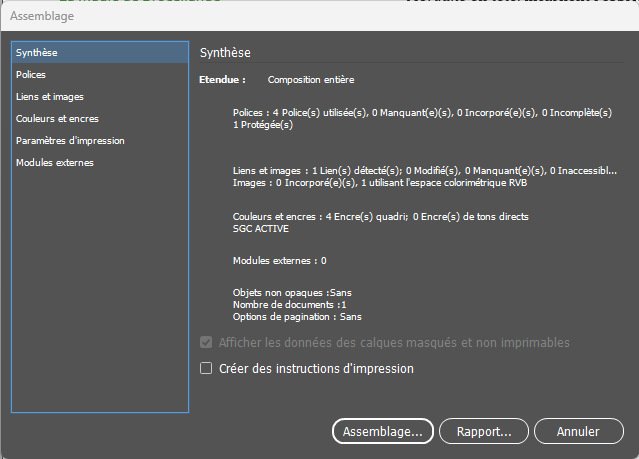
- Examinez la Synthèse ou affichez le détail pour chaque catégorie et revenez au document si des problèmes doivent être résolus.
- Poursuivez en cliquant sur le bouton Assemblage….
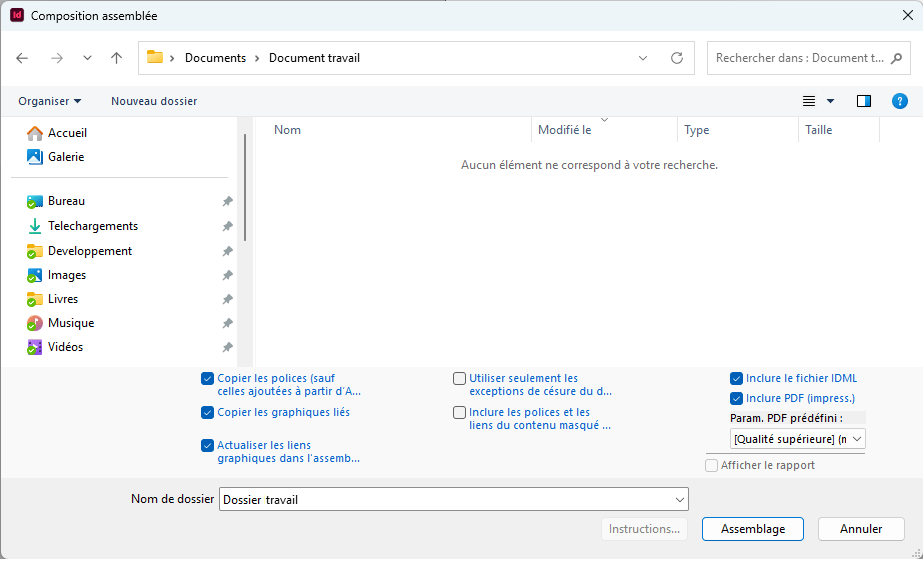
- Choisissez un dossier de destination identifiable.
- Saisissez un nom pour le dossier d’assemblage.
- Vérifiez que les options suivantes sont bien cochées :
- Copier les polices ;
- Copier les graphiques liés ;
- Actualiser les liens graphiques dans l’assemblage.
- Ajoutez, si nécessaire, le contenu masqué, un fichier IDML, un PDF d’impression ou un rapport.
- Validez avec le bouton Assemblage.
5
6
7
Le dossier assemblé comprend ainsi un fichier INDD et les ressources incluses dans les dossiers associés.
Dossier assemble
Document fonts
CORBEL.TTF
Links
machin.jpg
truc.tiff
document.idml
document.indd
document.pdf
Créez un fichier ZIP pour transmettre le dossier complet : envoyer seulement le fichier INDD peut laisser les images et les polices de côté. Les fichiers d’origine ne sont pas déplacés lors de l’assemblage, InDesign en fait une copie.
Il est utile d’inclure un fichier IDML pour permettre une ouverture dans une version antérieure d’InDesign. Si vous l’utilisez, contrôlez la mise en page après ouverture, car des différences peuvent apparaître.
Polices Adobe Fonts
Les polices activées depuis Adobe Fonts ne sont pas copiées dans l’assemblage. Le destinataire doit disposer de l’accès nécessaire pour les activer.
Pour créer un package dans Affinity :
- Corrigez les problèmes de contrôle en amont et enregistrez le document.
- Choisissez Fichier > Enregistrer comme package.
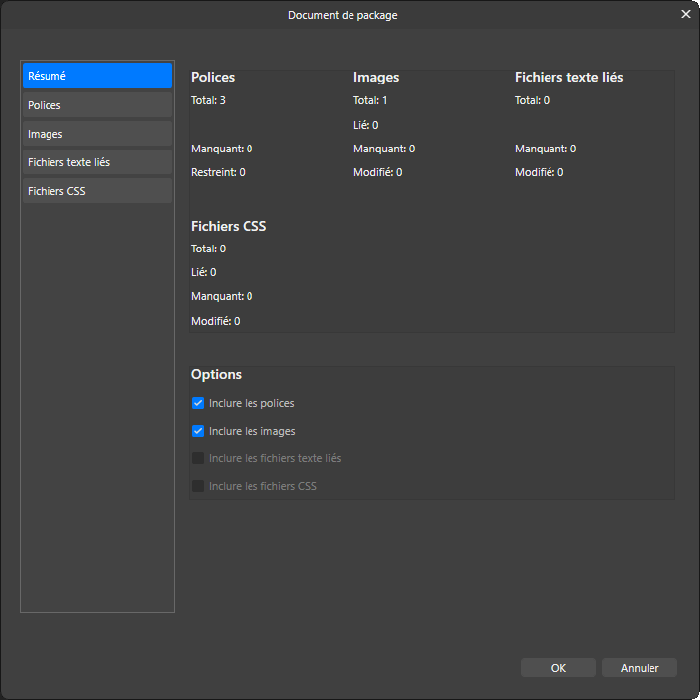
- Examinez le Résumé ou affichez le détail pour chaque catégorie et revenez au document si des problèmes doivent être résolus.
- Vérifiez que les options suivantes sont bien cochées :
- Inclure les polices ;
- Inclure les images.
- Ajoutez, si nécessaire, les fichiers texte liés et les fichiers CSS.
- Validez avec OK.
- Choisissez un dossier de destination, de préférence vide.
- Lancez la création du package avec le bouton Package.
Le dossier du package comprend ainsi un fichier AFPACKAGE et les ressources incluses dans les dossiers associés.
Dossier package
Fonts
CORBEL.TTF
Images
machin.jpg
truc.tiff
document.afpackage
Créez un fichier ZIP pour transmettre le dossier complet : envoyer seulement le fichier .afpackage peut laisser les images et les polices de côté. Les fichiers d’origine ne sont pas déplacés par la création du package, Affinity en fait une copie.
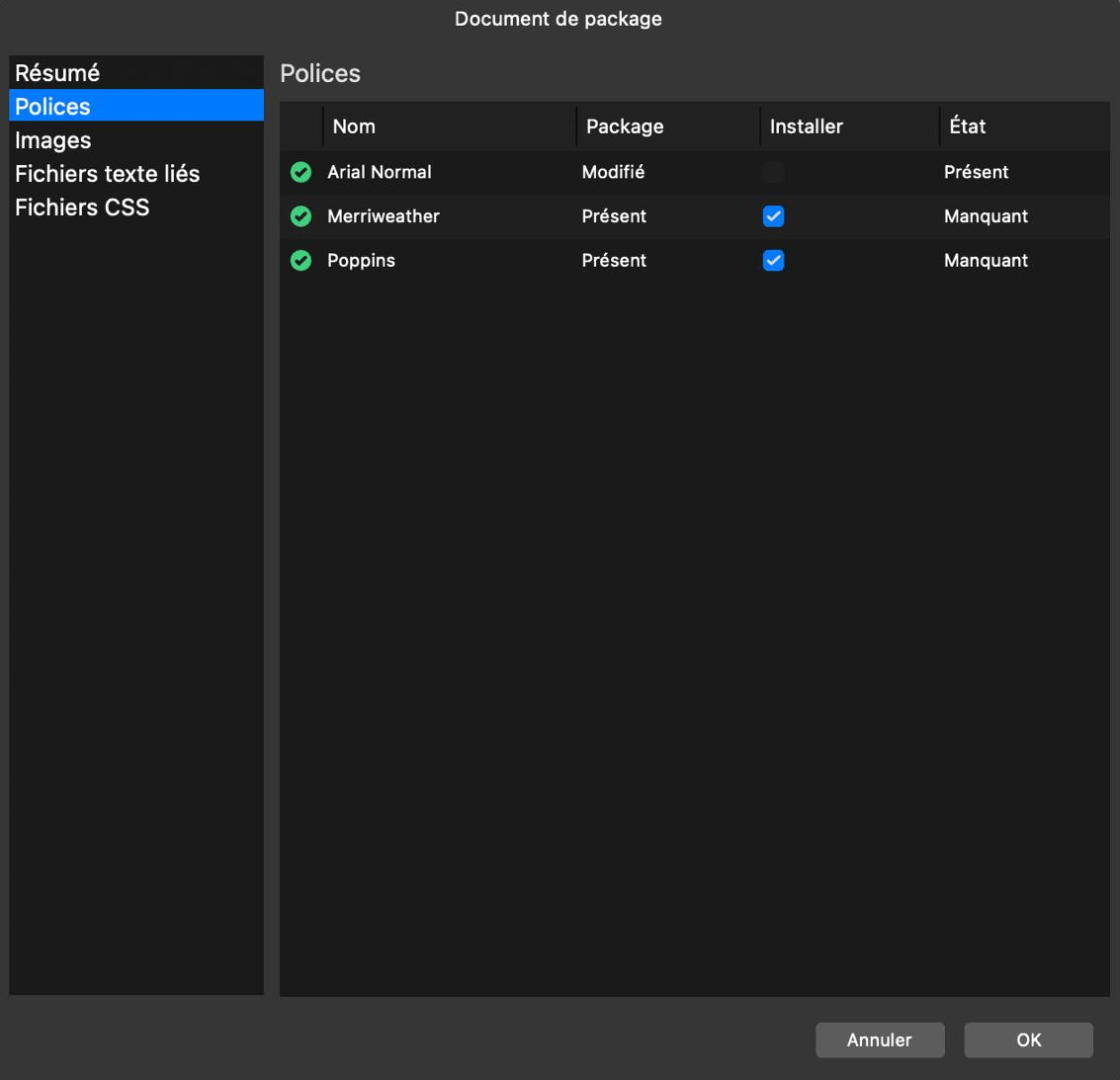
À l’ouverture d’un package dans Affinity, une fenêtre vous permettra de vérifier le package et d’installer les polices manquantes.
Précisions importantes sur les packages !
L’installation d’une police via la fenêtre d’ouverture d’un package limite son utilisation à la session active d’Affinity ; elle ne la rend pas disponible dans les autres applications.
Pour conserver les modifications effectuées dans un package, enregistrez le document sous la forme d’un nouveau fichier Affinity ou d’un nouveau package.
Partager un document pendant sa réalisation
Il est souvent intéressant de pouvoir partager un document en cours de construction pour recueillir les remarques d’un client ou d’un collègue de travail.
Ajouter des commentaires dans un PDF
Les commentaires servent à signaler une correction sans modifier directement votre document de PAO. La version gratuite d’Adobe Acrobat Reader permet d’ajouter ces annotations au PDF.
- Ouvrez le PDF.
- Sélectionnez Ajouter un commentaire dans la barre d’outils d’action rapide.
- Cliquez à l’endroit concerné.
- Saisissez votre remarque dans la note.
- Sélectionnez Publier pour valider le commentaire.
Pour un échange par fichiers, enregistrez ensuite le PDF annoté et transmettez cette version à la personne qui effectue la mise en page. Vérifiez que les annotations sont bien présentes dans le fichier enregistré.
Partager pour révision dans InDesign
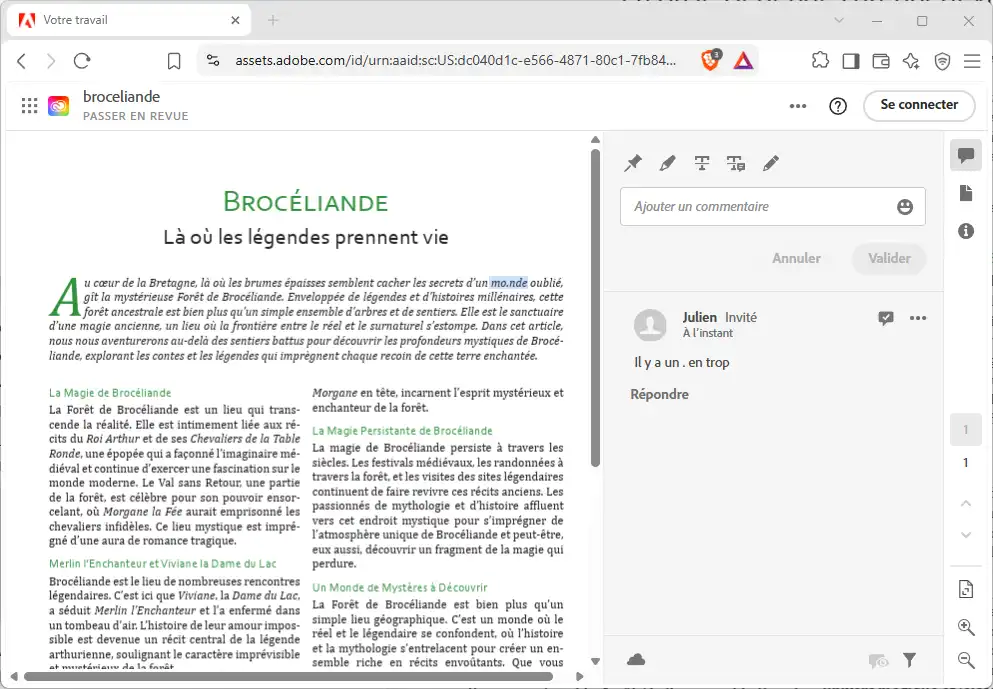
InDesign propose un partage par lien : les personnes chargées de la relecture peuvent consulter le document et le commenter dans leur navigateur, sans installer InDesign.
- Ouvrez le document dans InDesign.
- Choisissez Fichier > Partager pour révision….
- Choisissez qui peut commenter : les personnes disposant du lien ou seulement les personnes invitées.
- Sélectionnez Créer un lien.
- Copiez le lien et communiquez-le aux personnes chargées de la relecture.
- Consultez les retours dans Fenêtre > Commentaires > Réviser.
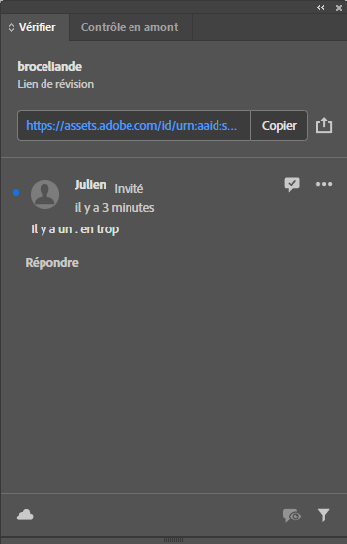
- Appliquez les corrections, répondez aux demandes et marquez les commentaires traités comme résolus.
- Après modification, enregistrez le document puis utilisez Mettre à jour le contenu dans la fenêtre de partage pour actualiser la version consultée.
Importer un PDF annoté dans InDesign
Si les retours ont été faits dans un PDF, InDesign peut aussi en importer les commentaires :
- Ouvrez le document source ayant servi à produire le PDF.
- Choisissez Fichier > Importer les commentaires PDF.
- Sélectionnez le PDF annoté, puis importez ses commentaires.
- Examinez-les dans le panneau Commentaires PDF.
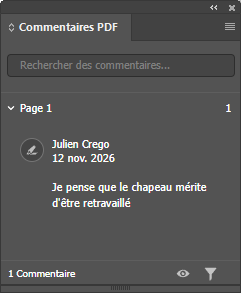
Pour un positionnement précis des annotations, Adobe demande que le document n’ait pas été modifié depuis la création du PDF.
Organiser la relecture avec Affinity
Pour Affinity, utilisez la méthode du PDF annoté : exportez une version, recueillez les retours et reportez les corrections dans Affinity. Elle permet de travailler avec des personnes qui n’utilisent pas le logiciel.
Sauf mention contraire*, l’article Préparer et partager un document de PAO et son contenu par Julien Crego sont mis à disposition selon les termes de la licence Creative Commons

Attribution – Pas d’Utilisation Commerciale – Partage dans les Mêmes Conditions 4.0 International
Cette licence vous permet de remixer, arranger, et adapter cette œuvre à des fins non commerciales tant que vous créditez la source en citant le nom des auteurs et que les nouvelles œuvres sont diffusées selon les mêmes conditions.
* Cette notice est intégrée automatiquement à la fin de chaque article de ce site.
S’abonner
Connexion
0 Commentaires
Le plus ancien