
Julien Crego
Les sauts de section sur Word
Cet article vous explique le principe des sauts de section et présente les différentes manipulations permettant de les utiliser dans Microsoft Word.
À quoi servent les sections ?
Les sections permettent de découper un document en plusieurs parties afin de faire varier des paramètres de mise en page, comme les marges ou l’orientation des pages. Par défaut, ces paramètres de mise en page s’appliquent à l’ensemble du document (qui est composé d’une seule section).
En créant des sections, il devient ainsi possible de définir des paramètres différents pour chacune d’elles.

Dans l’exemple ci-contre, le document a été découpé en trois sections à l’aide de deux sauts de section représentés par les traits en pointillés. Les deux sauts de sections utilisés dans cet exemple sont des sauts de section continus (nous reviendrons sur les différents types juste après).
Le document étant découpé en sections, il est maintenant possible d’avoir un nombre de colonnes différent pour chacune.
Comment insérer un saut de section ?
Positionnez le curseur où vous souhaitez insérer le saut de section, activez l’onglet Mise en page (ou Disposition) du ruban, cliquez sur Sauts de page et choisissez le saut de section que vous désirez.
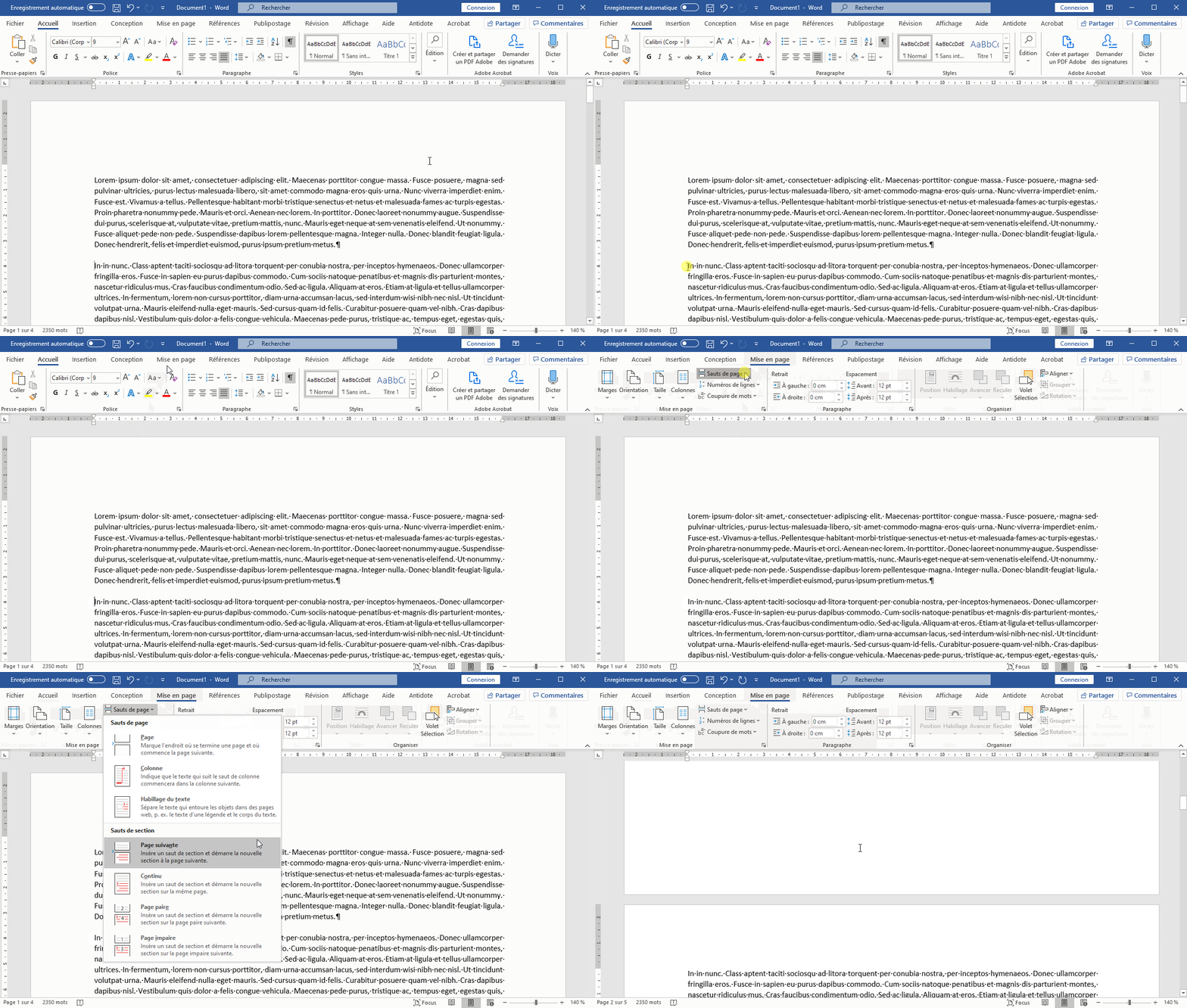
Les différents types de sauts de section
Il existe quatre sauts de section différents dans Word, il s’agit donc d’utiliser le saut adapté à vos objectifs de mise en forme.
Le saut de section continu
Le saut de section continu permet de créer une nouvelle section sans commencer une nouvelle page. Il est particulièrement utile pour modifier le nombre de colonnes sur une partie d’une page ou appliquer une numérotation des lignes à une portion du document.
Lorsque vous intégrez des colonnes en ayant une portion de texte préalablement sectionné, Word va intégrer automatiquement des sauts de section continus pour isoler le texte afin de le mettre en colonnes.
Le saut de section page suivante
Le saut de section Page suivante combine les effets d’un saut de page et d’un saut de section : il crée une nouvelle section qui commence sur la page suivante (cf. Les sauts de page sur Word et Writer).
Ce type de saut est particulièrement utile pour modifier un paramètre de mise en page qui concerne nécessairement une page entière, comme son orientation. C’est le cas par exemple de l’orientation, il est évidemment impossible de changer l’orientation pour une partie seulement de la page.
Dans les deux exemples ci-dessous, deux sauts de section Page suivante permettent d’isoler une partie du document afin de lui appliquer des paramètres des valeurs de marge ou une orientation de la page différents du reste du document.


Les sauts de section page paire et page impaire
Les sauts de section Page paire et Page impaire sont particulièrement utiles pour les documents destinés à être imprimés en recto verso.
Leur fonctionnement est similaire à celui du saut de section Page suivante, mais la nouvelle section commence obligatoirement sur la prochaine page paire ou impaire, selon le type choisi. Word peut donc être amené à insérer une page blanche pour respecter cette contrainte.
Ce type de saut permet notamment de faire commencer chaque chapitre sur une page impaire, également appelée belle page en édition. Dans l’exemple ci-dessous, un saut de section Page impaire provoque l’insertion d’une page blanche pour que le chapitre suivant commence sur une page impaire.

Attention
Les pages blanches générées par ce type de sauts ne sont pas visibles dans Word. Vous devez observer les numéros de page pour constater leur présence.
Elles ne seront visibles que lors de la génération d’un document .pdf ou lors de l’impression du document. Par ailleurs, ces pages ne contiendront aucun texte, en-tête et pied de page compris.
Comment modifier la mise en page d’une section ?
Une fois le document découpé en sections, il est possible de modifier les paramètres de mise en page de chacune d’elles indépendamment des autres.
Pour cela, placez le point d’insertion dans la section que vous souhaitez modifier, puis ouvrez l’onglet Mise en page (ou Disposition, selon la version de Word).
La section Mise en page du ruban, regroupe les paramètres qui s’appliquent aux sections.
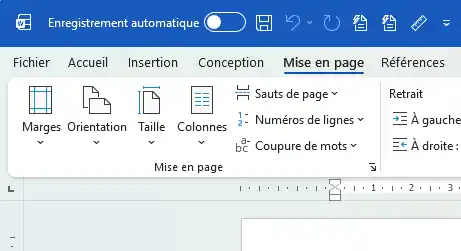
Selon le paramètre choisi et la commande utilisée, Word peut appliquer la modification à la section courante ou à l’ensemble du document. Pour contrôler précisément son application, ouvrez la boîte de dialogue Mise en page à l’aide de la petite flèche située dans le coin inférieur droit du groupe Mise en page. Dans la liste Appliquer à, choisissez À cette section, puis validez.
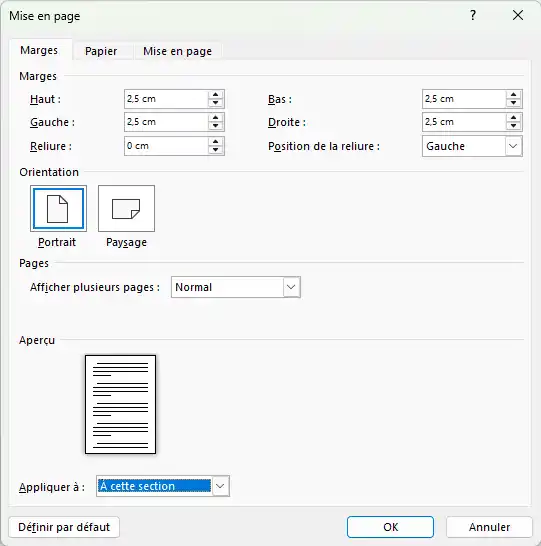
Les autres sections du document conserveront ainsi leurs propres paramètres de mise en page.
Comment afficher les sauts de section ?
Pour visualiser les sauts de section dans un document Word, activez l’affichage des caractères non imprimables. Ces marques permettent de mieux comprendre la structure du document et facilitent les opérations de mise en forme.
Pour cela, cliquez sur le bouton ¶ dans l’onglet Accueil du ruban. Les sauts de section seront alors visibles, avec de nombreux autres caractères non imprimables (cf. article Les caractères non imprimables sur Word et Writer), comme vous pouvez le voir dans la capture suivante :

Attention
Selon la position du saut de section et le contenu du document, sa marque peut être difficile à repérer, voire invisible en mode Page.
Pour la retrouver, vous pouvez passer en mode Brouillon, accessible depuis l’onglet Affichage du ruban. Les sauts de section y sont généralement plus faciles à identifier.

Comment supprimer un saut de section ?
La méthode la plus simple pour supprimer un saut de section est de positionner votre curseur juste après le saut et d’utiliser la touche Backspace (touche d’effacement) pour le supprimer. À l’inverse, vous pouvez positionner votre curseur juste avant le saut est utiliser le touche Suppr.
Remarque
La suppression d’un saut de section fusionne les deux sections qu’il séparait. La section obtenue conserve généralement les paramètres de mise en page de la seconde section, c’est-à-dire celle qui se trouvait après le saut supprimé.
Cette opération peut donc modifier les marges, l’orientation des pages, les colonnes ou encore les en-têtes et pieds de page de la partie précédente du document.
Articles connexes
Sauf mention contraire*, l’article Les sauts de section sur Word et son contenu par Julien Crego sont mis à disposition selon les termes de la licence Creative Commons

Attribution – Pas d’Utilisation Commerciale – Partage dans les Mêmes Conditions 4.0 International
Cette licence vous permet de remixer, arranger, et adapter cette œuvre à des fins non commerciales tant que vous créditez la source en citant le nom des auteurs et que les nouvelles œuvres sont diffusées selon les mêmes conditions.
* Cette notice est intégrée automatiquement à la fin de chaque article de ce site.
S’abonner
Connexion
1 Commentaire
Le plus ancien