
Julien Crego
La Cafetière de T. Gautier – Mise en forme complète PAO34
Cet exercice propose un tour d’horizon des fonctionnalités de base d’InDesign en s’appuyant sur la mise en forme d’une nouvelle.
Organisation de l’exercice
Cet exercice est long. Il a donc été subdivisé en différentes étapes indépendantes. Vous trouverez pour chaque étapes une archive avec la correction. Vous pouvez ainsi commencer à n’importe quelle étape.
Télécharger l’ensemble des documents de travail en cliquant sur le lien suivant.
Étape 1 : Création du document
Créez un nouveau document InDesign avec les réglages suivants :
- Largeur : 14,8 cm
- Hauteur : 21 cm
- Nombre de pages : 1
- À partir de la page : 1
- Page en vis-à-vis : Oui
- Bloc de texte principal : Oui
- Marges : 1,5 cm pour les 4 côtés.
- Fond perdu : 5 mm pour les 4 côtés.
Activez l’affichage des caractères masqués.
Solution
Menu Texte > Afficher les caractères masqués ou Ctrl + Alt + I.
Supprimer le bloc de texte présent dans le document.
Solution
Activez l’outil de sélection afin de sélectionner le bloc.
Cliquez sur la touche Backspace ou sur la touche Suppr de votre clavier.
Ajoutez une nouvelle page à votre document. Vous noterez que la nouvelle page contient un bloc de texte principal.
Solution
Si nécessaire, ouvrez la fenêtre Pages : menu Fenêtre > Pages ou F12.
Cliquez dans la moitié basse de la fenêtre afin de bien travailler sur les pages et non sur les gabarits, puis cliquez sur le bouton tout en bas de la fenêtre.
Étape 2 : Intégration du texte et mise en forme
Vous pouvez continuer l’exercice à partir du document que vous avez construit ou travailler à partir du projet étape 1 correction disponible en téléchargement.
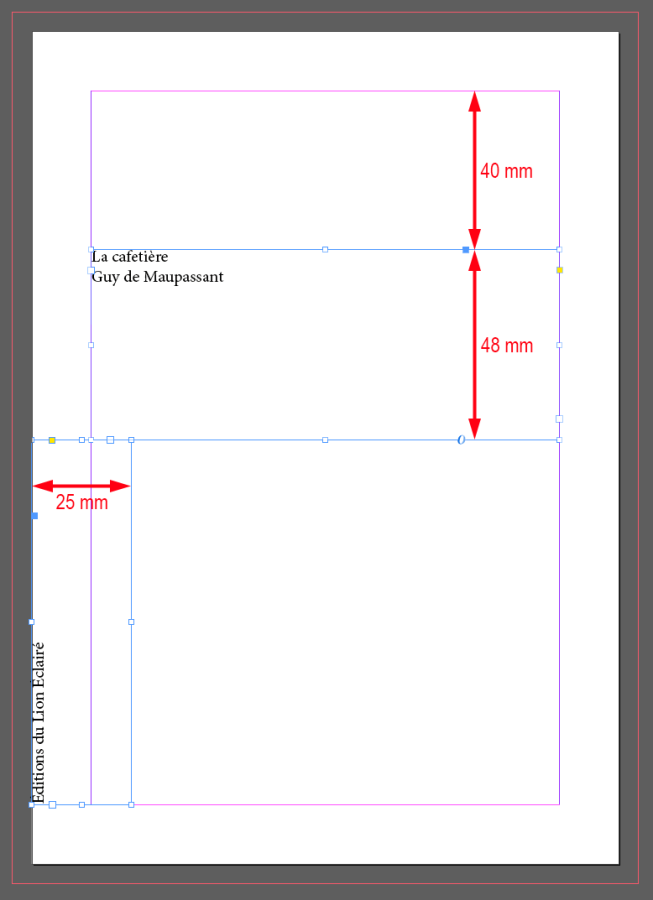
Insérez les deux blocs de texte de la couverture conformément à l’image suivant. Les éléments en rouge sont des indications de dimensions des blocs.
Solution
Utilisez l’outil texte de la barre d’outil pour créer les blocs.
Pour appliquer une rotation à un bloc vous pouvez :
- Définir un angle de rotation dans la section Transformation de la fenêtre Propriétés du bloc.
- Approcher votre curseur d’un des quatre angles du blocs sans le toucher afin d’avoir une flèche courbe qui permet d’appliquer une rotation.
Dimensionnez les blocs en exploitant le magnétisme des repères de bords de page/de marges et en utilisant la section Transformation de la fenêtre Propriétés du bloc.
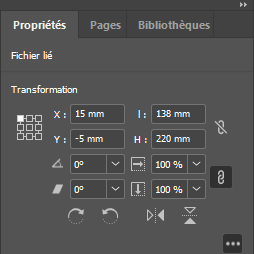
Créez un style de paragraphe intitulé Titre défaut avec les réglages ci-dessous.
Formats de caractère de base
PoliceNoto Sans
Corps16 pts
Retrait et espacement
AlignementCentré
Solution
Si nécessaire, ouvrez la fenêtre Styles de paragraphe : menu Fenêtre > Styles > Styles de paragraphe ou F11.
Cliquez sur le bouton en bas de la fenêtre pour créer un nouveau style.
Double-cliquez sur le nom du style qui est apparu afin de le paramétrer.
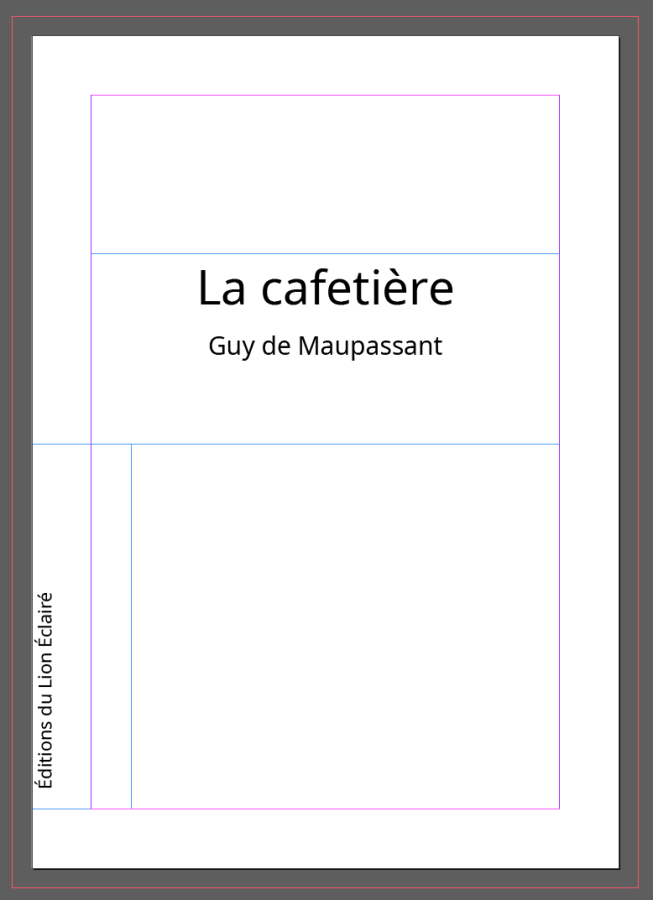
Créez trois nouveaux styles basés sur le style Titre défaut pour les trois textes de la couverture afin d’obtenir un résultat identique au modèle ci-dessous. Les styles doivent avoir les noms Couverture Titre, Couverture Auteur et Couverture Éditeur.
Solution
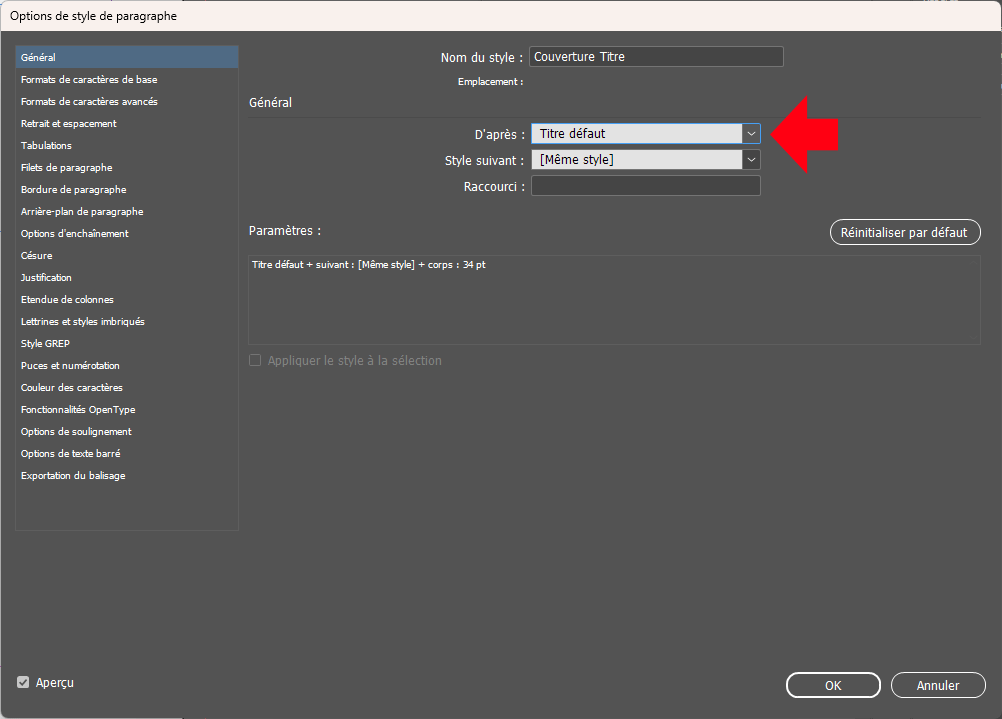
Pour que les trois nouveaux styles soient basés sur le style Titre défaut, veuillez sélectionner le style en question dans l’option D’après des paramètres généraux de chacun des styles créés.
Pensez à appliquer ce réglage immédiatement après avoir nommé vos styles et avant de faire les autres réglages de mise en forme.
Créez un nouveau dossier intitulé Couverture afin de classer les trois styles que vous venez de créer pour la couverture.
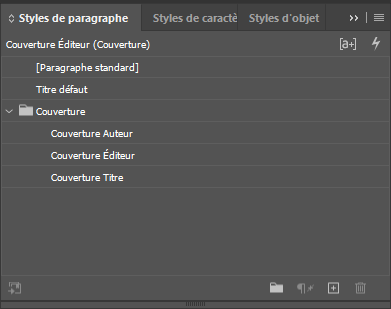
Solution
Cliquez sur l’icône de dossier en bas de la fenêtre des styles pour créer un dossier de rangement.
Double-cliquez sur le dossier pour modifier son nom.
Faites un cliquer-déposer des styles pour les classer dans le dossier.
Supprimez les blocs de texte principal des pages 2 et 3.
Insérez un bloc de texte sur la page 3 et intégrez y le texte de la biographie de l’auteur. Le texte est disponible dans le fichier Bibliographie.txt.
En suivant la même méthodologie que précédemment, effectuez la mise en forme de la bibliographie pour obtenir un résultat conforme à l’image suivante :
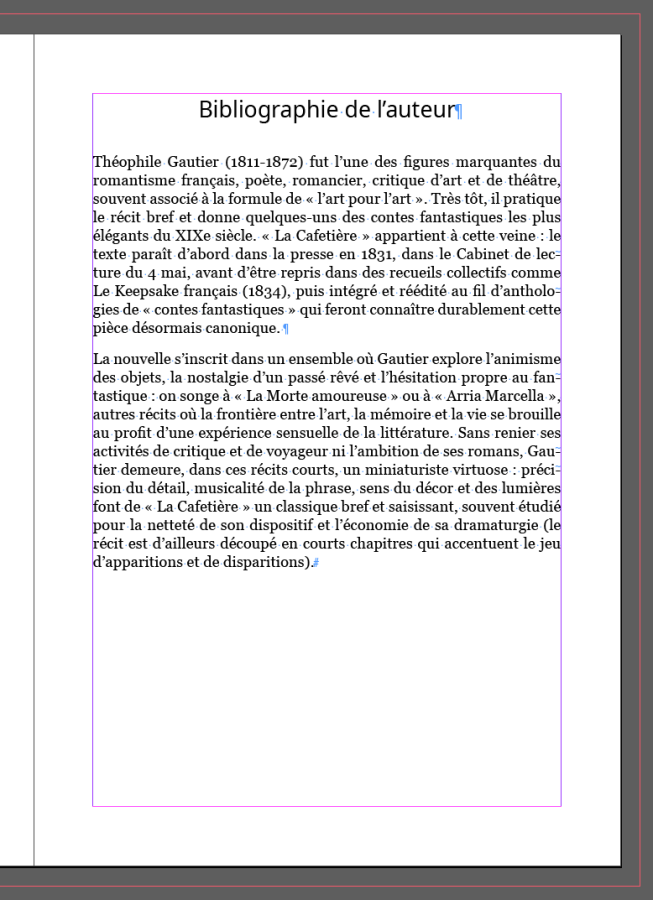
Solution
Nous partons du principe que la mise en forme directe (les remplacements) est strictement interdite, il faut donc créer les styles nécessaires pour effectuer la mise en forme.
Créez le style Bibliographie Titre avec les réglages ci-dessous et appliquez-le.
Général
D‘aprèsTitre défaut
Retrait et espacement
Espace après8 mm
Créez un style Corps défaut avec les réglages suivants :
Formats de caractère de base
PoliceGeorgia
Corps11 pts
Retrait et espacement
AlignementJustifié à gauche
Créez le style Bibliographie Corps avec les réglages ci-dessous et appliquez-le.
Général
D‘aprèsCorps défaut
Retrait et espacement
Espace entre les paragraphes ayant le même style3 mm
Créez un style de caractère nommé Titre œuvres et appliquez-le aux deux titres le Cabinet de lecture et Le Keepsake français afin de les mettre en italique.
Solution
Si nécessaire, ouvrez la fenêtre Styles de caractère : menu Fenêtre > Styles > Styles de caractère ou Maj + F11.
Cliquez sur le bouton en bas de la fenêtre pour créer un nouveau style.
Double-cliquez sur le nom du style qui est apparu afin de le paramétrer.
Créez un style de caractère nommé Exposant avec le réglage suivant :
Formats de caractère de base
PositionSupérieur/Exposant
Modifiez le style de paragraphe Corps défaut pour lui ajouter le style GREP suivant \<[XVI]+\K(e|er)\> afin d’appliquer automatiquement le style Exposant au e des siècles en chiffres romains.
Solution
Ouvrez la fenêtre de modification de style pour Corps défaut.
Affichez la catégorie de paramètres Styles GREP.
Cliquez sur le bouton Nouveau style GREP, sélectionnez le style Exposant dans Appliquer le style et copiez/collez l’expression régulière fournie dans Au texte.
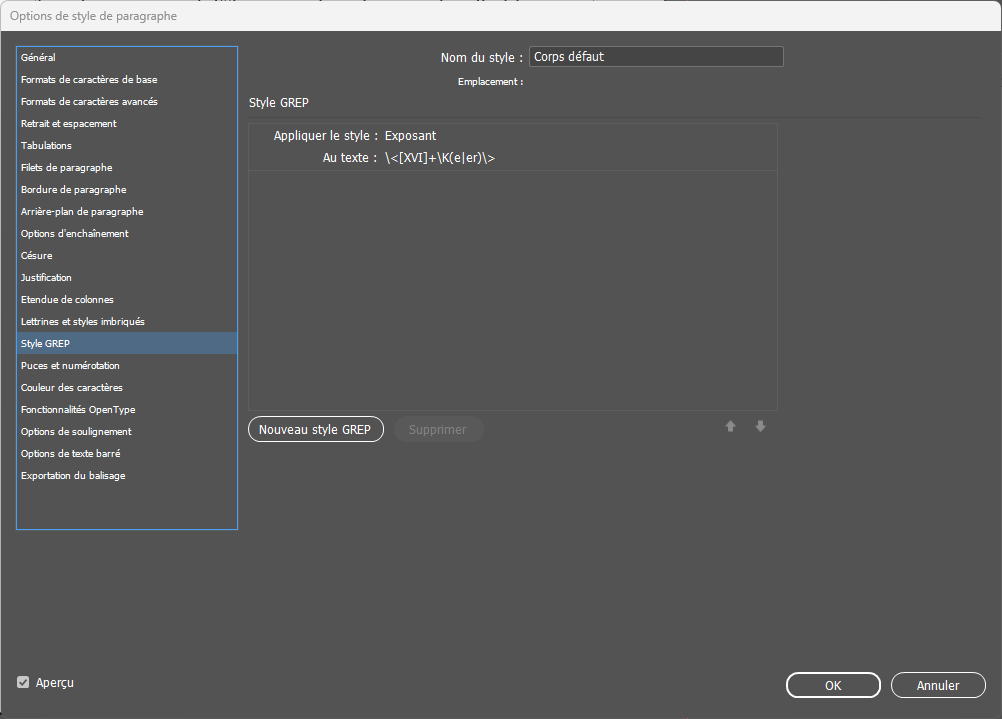
Détail de l’expression régulière :
\<: Début d’un mot.[XVI]: Liste des caractères recherchées pour les siècles en majuscules.+: Signifie que l’on cherche une ou plusieurs des lettres majuscules précédentes.\K: Permet d’appliquer le style uniquement à partir de ce point sur la chaîne de texte.(e|er): Signifie e ou er.\>: Pour la fin du mot.
Cette expression régulière a été légèrement adaptée à partir de l’article suivant : https://www.abracadabrapdf.net/ressources-et-tutos/abracadabragrep/grep-pour-indesign-appliquer-exposant-aux-siecles/
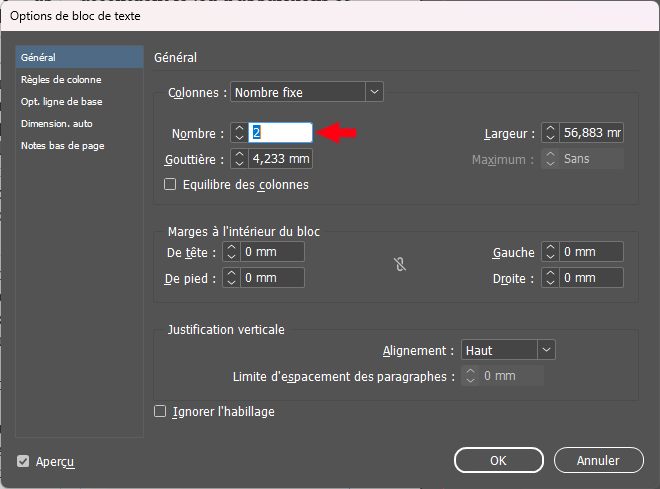
Configurez le bloc du texte afin que le texte s’affiche sur deux colonnes.
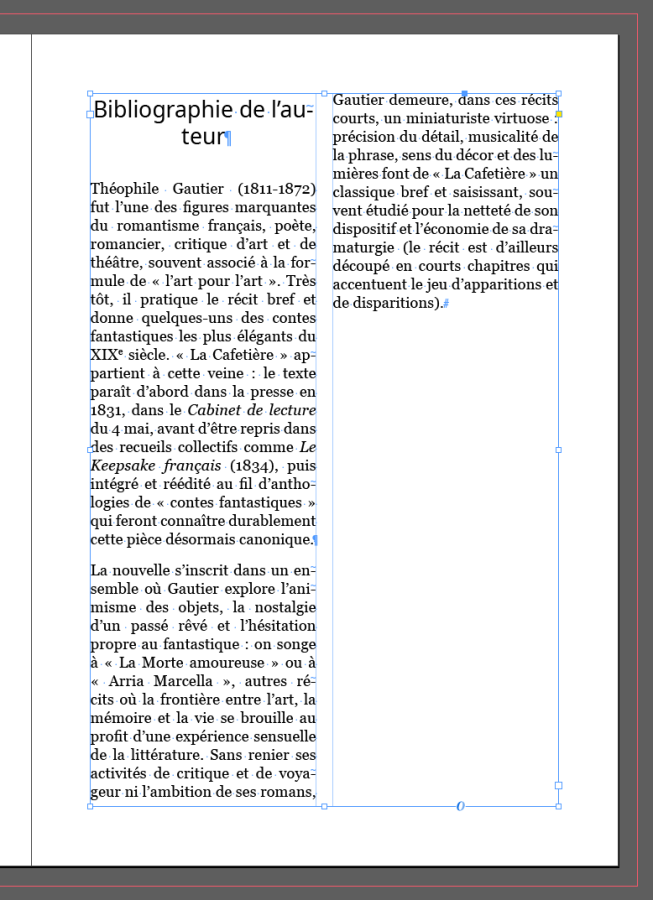
Solution
Sélectionnez le bloc de texte, faites un clic droit et choisissez l’option Options de bloc de texte.
Dans la catégorie Général, saisissez 2 pour le nombre de colonnes.
Modifiez les réglages du style Bibliographie Titre afin que le titre s’étende sur les deux colonnes.
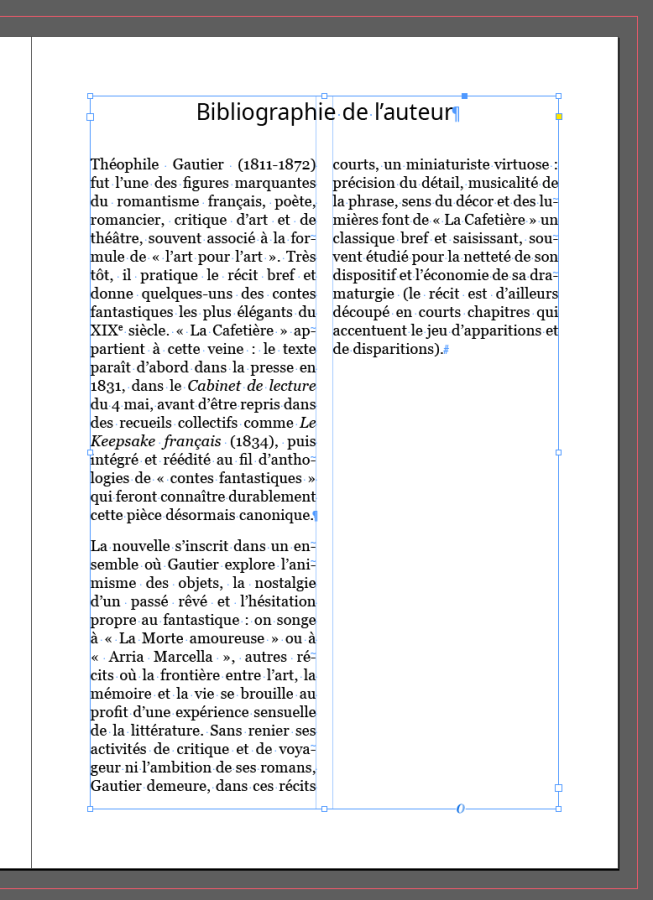
Solution
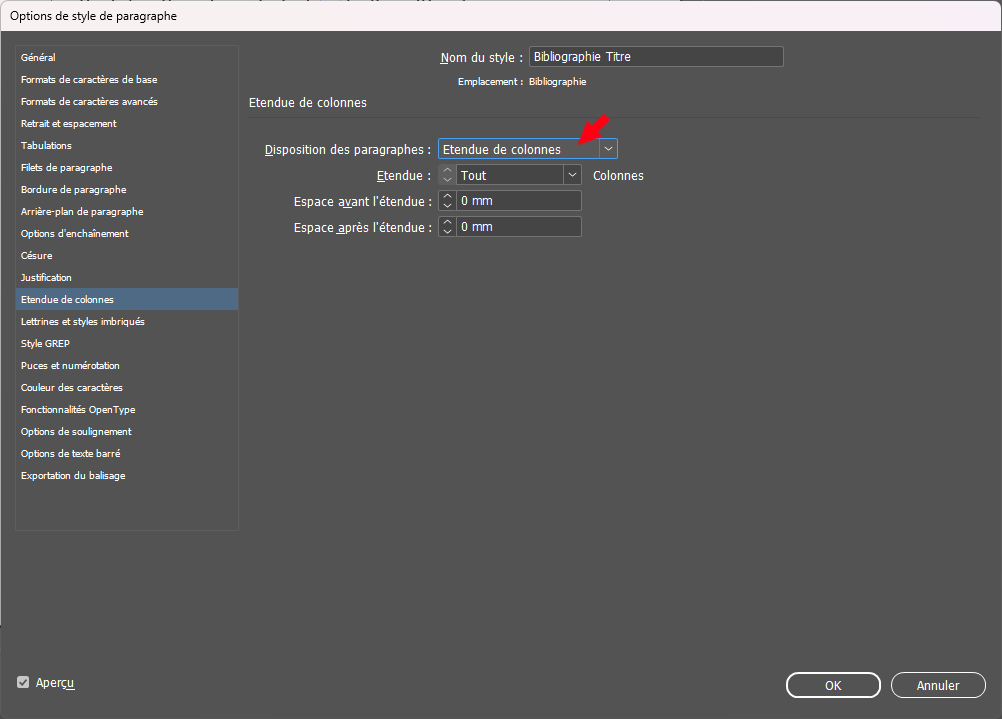
Ouvrez la fenêtre de gestion du style Bibliographie Titre.
Affichez les options de la catégorie Étendue de colonne.
Réglez l’option Disposition des paragraphes sur Étendue de colonnes et conservez l’option Étendue sur Tout (c’est la valeur par défaut).
Ajoutez deux pages supplémentaires et supprimez le bloc de texte principal sur la page 4.
Créez le style de paragraphe Nouvelle Titre chapitre avec les réglages suivants :
Général
D‘aprèsTitre défaut
Retrait et espacement
Espace après15 mm
Options d’enchaînement
Début du paragraphePage impaire suivante
Appliquez le style de paragraphe sur les paragraphes annonçant les différents chapitre.
Créez le style de paragraphe Nouvelle Corps avec les réglages suivants :
Général
D‘aprèsCorps défaut
Retrait et espacement
Retrait de 1ere ligne7 mm
Sélectionnez le bloc de texte principal de la page 5, puis importez le fichier Texte_integral.docx en prenant soin de faire correspondre les styles pour le corps de texte de la nouvelle et pour les titres des chapitres.
Solution
Activez l’outil de sélection afin de sélectionner le bloc de texte principal de la page 5.
Lancer l’importation via la méthode de votre choix :
- Menu Fichier > Importer…
- Raccourci Ctrl + D.
- Bouton Importer un fichier en bas de la fenêtre Propriétés.
Dans la fenêtre de sélection des fichiers, sélectionnez le fichier du texte (1) et cochez la case Afficher les options d’importation (2) puis cliquez sur Ouvrir.
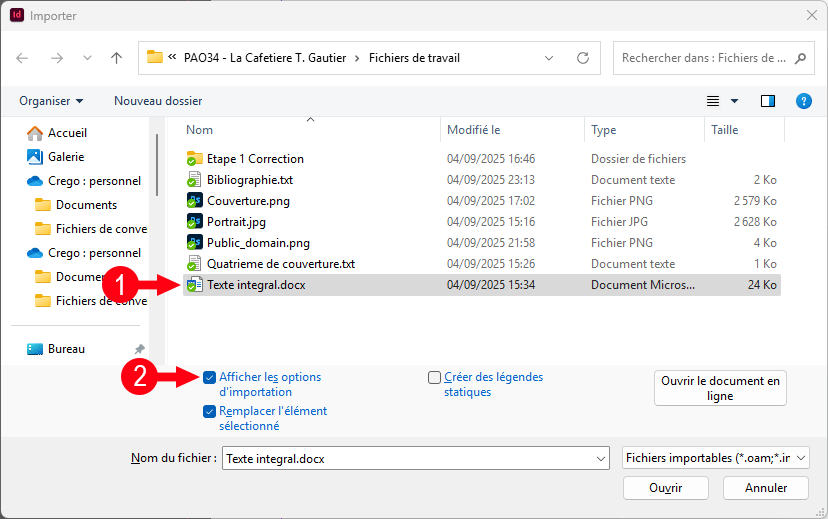
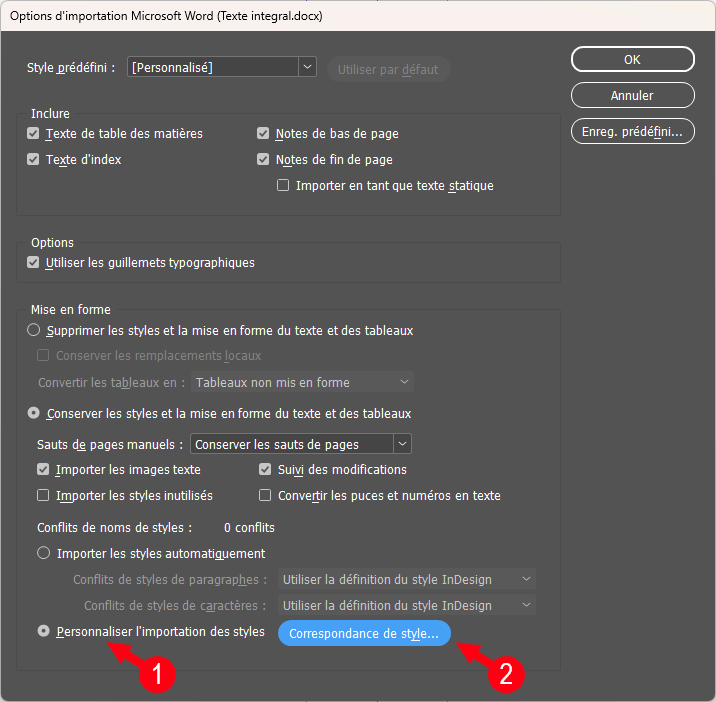
Dans la fenêtre des options d’importation, cochez la case Personnaliser l’importation des styles (1) puis cliquez sur Correspondance des style… (2).
Dans la fenêtre Correspondance de style faites correspondre :
- Heading 1 avec Nouvelle Titre Chapitre.
- Texte nouvelle avec Nouvelle Corps.
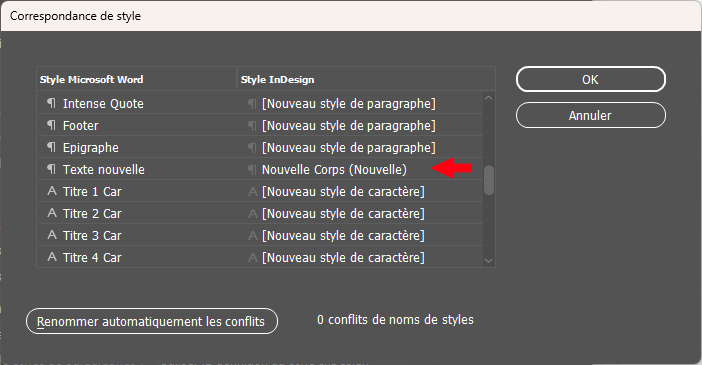
Validez les deux fenêtres avec OK pour lancer l’importation.
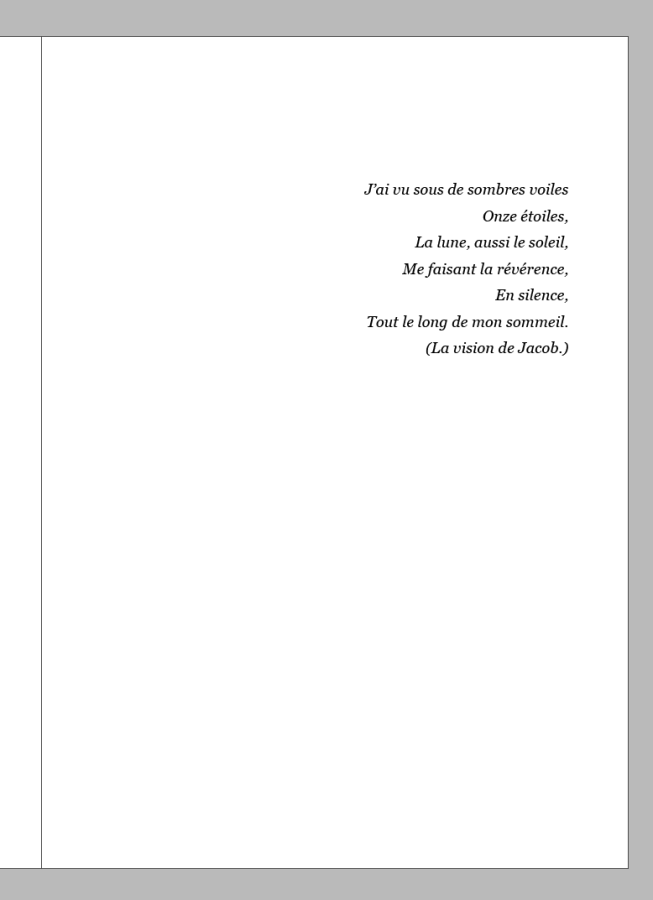
Renommez le style Épigraphe qui a été importé de Word sous le nom Nouvelle Épigraphe. Effectuez ensuite les modifications nécessaires pour correspondre au modèle ci-dessous.
Solution
Ouvrez la fenêtre d’édition du style Épigraphe et renommez-le.
Cliquez sur le bouton Réinitialiser par défaut pour supprimer les réglages actuels du style.
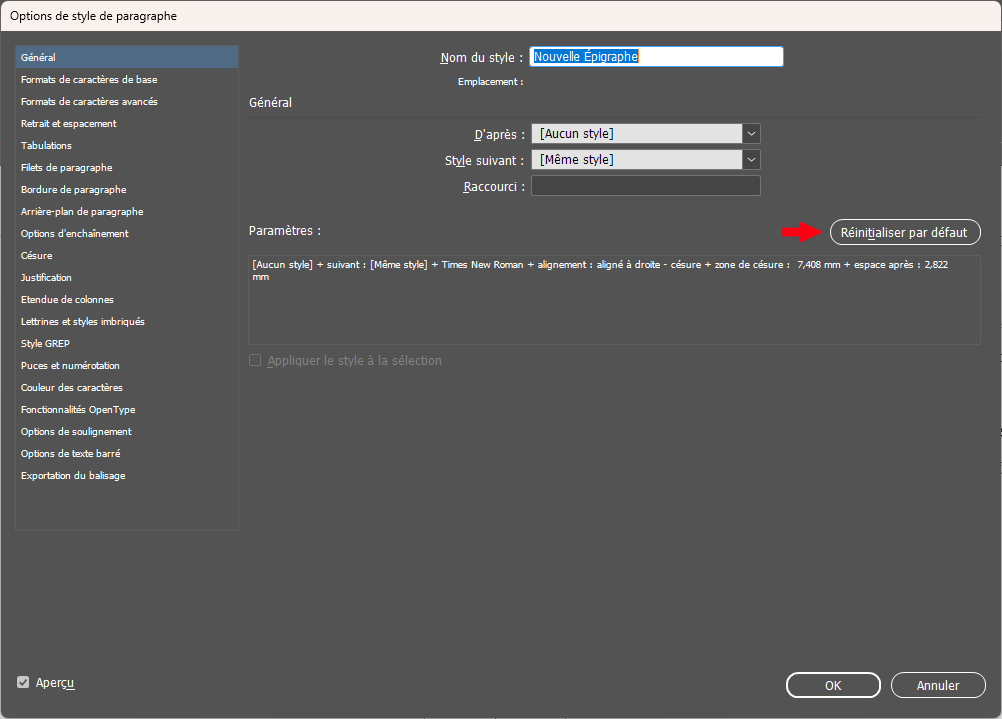
Modifiez le style pour lui appliquer les paramètres suivants :
Général
D‘aprèsCorsp défaut
Formats de caractère de base
Style de policeItalic
Retrait et espacement
AlignementAligner à droite
Espace entre les paragraphes ayant le même style2 mm
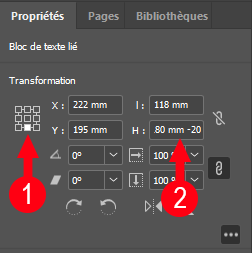
Utilisez l’outil sélection afin de sélectionner le bloc, activez un point de référence sur le bas du bloc (1) puis réduisez la hauteur de 20 mm (2).
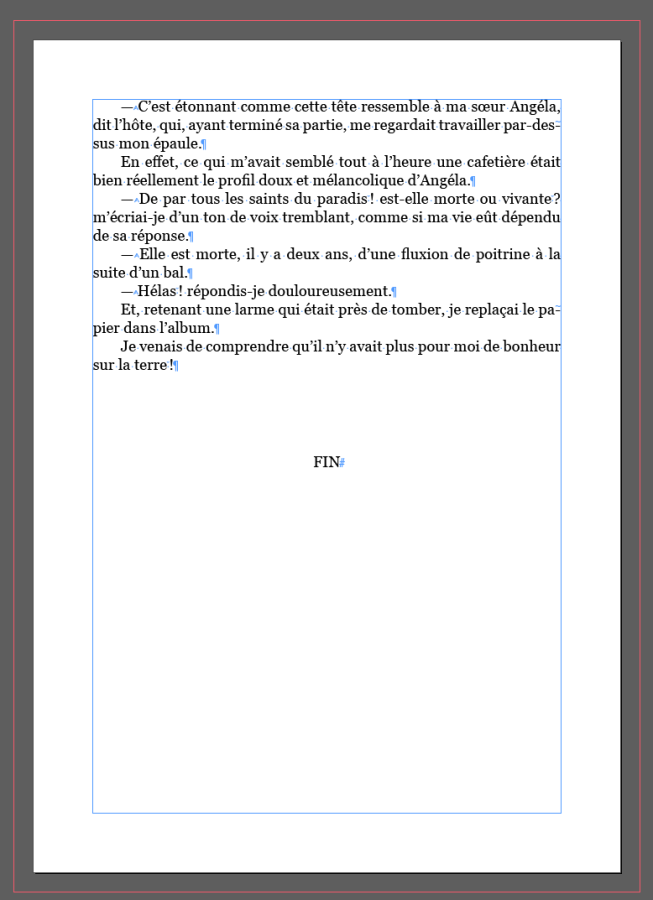
Créez un style pour gérer le mot Fin sur la dernière page.
Solution
Créez le style Nouvelle Fin avec les paramètres suivants :
Général
Basé surNouvelle Corps
Retrait et espacement
AlignementCentrer
Espace avant20 mm
Utilisez les fonctions Rechercher/Remplacer afin de corriger les espaces fines insécables pour les éléments de ponctuation. Vous pouvez effectuer cette question avec ou sans expressions régulières.
Solution
La solution proposée utilise des expressions régulières :
Ouvrez la fenêtre Rechercher/Remplacer via le menu Édition > Rechercher/Remplacer ou le raccourci Ctrl + F.
Activez l’onglet GREP, et remplissez les champs avec les expressions régulières ci-dessous puis cliquez sur Tout remplacer.
- Rechercher :
~S([;?!]) - Remplacer par :
~<$1
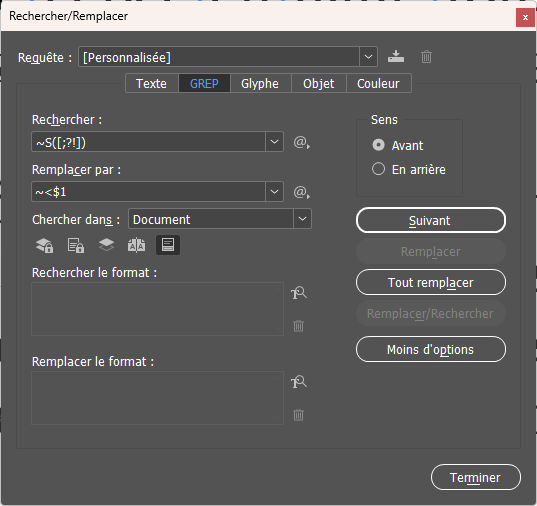
Détails des expressions régulières :
- Rechercher
~S([;?!]):~S: Recherche une espace insécable.(): Permet de récupérer une partie du texte (l’élément de ponctuation) pour le réinjecter lors du remplacement avec$x.[;?!]: Recherche un des trois caractères.
- Remplacer par
~<$1:~<: Insère une espace fine.$1: Insère le contenu de la première parenthèse de l’expression régulière de recherche.
Corrigez les tirets utilisés pour les dialogues.
Solution
Il n’est pas nécessaire d’utiliser des expressions régulières pour ce traitement simple.
Ouvrez la fenêtre Rechercher/Remplacer via le menu Édition > Rechercher/Remplacer ou le raccourci Ctrl + F.
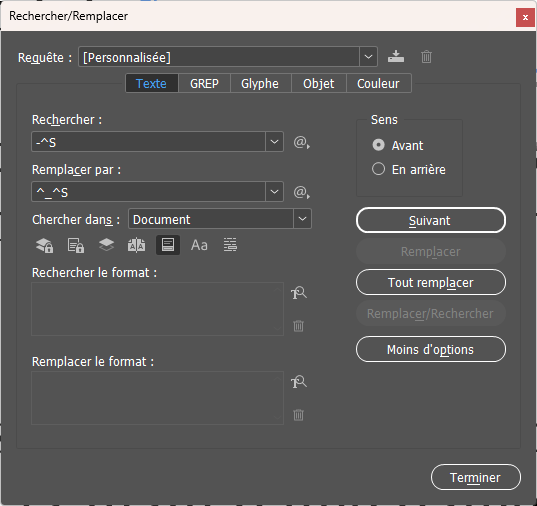
Remplissez les champs avec les chaînes ci-dessous puis cliquez sur Tout remplacer. Pour connaître les codes correspondants aux différentes espaces, recherchez les dans le menu @.
- Rechercher :
-^Stiret suivi d’une insécable. - Remplacer par :
^_^Stiret cadratin suivi d’une insécable.
Corrigez le problème de police avec le mot Prestissimo page 11.
Solution
Supprimez la mise en forme directe du texte en le sélectionnant puis en sur le style Nouvelle Corps avec la touche Alt.
Renommez le style de caractère Italique en Italien, réinitialisez-le et ajoutez-lui de l’italique.
Supprimez le style Normal importé de Word qui est inutile dans ce document.
Solution
Faites un clic droit sur le nom du style et choisissez l’option Supprimer.
Corrigez le problème des veuves et des orphelines présentes dans le document.
Solution
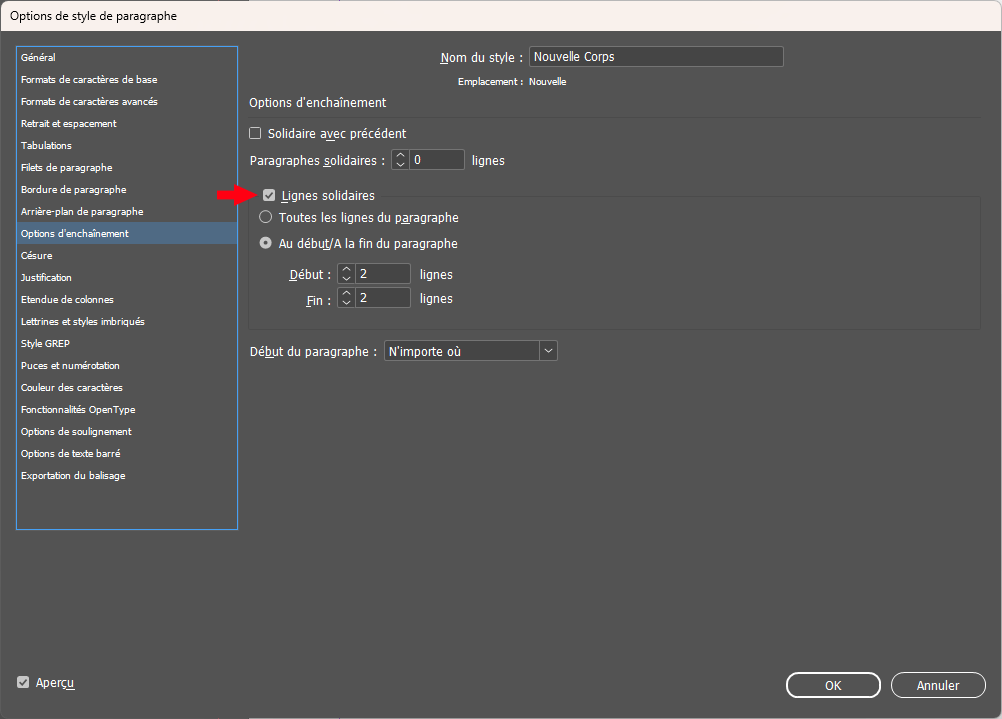
Modifiez les options d’enchainement du style Nouvelle Corps pour activer l’option Lignes solidaires.
Insérez 3 nouvelles pages et supprimez le bloc de texte principal de la page 19.
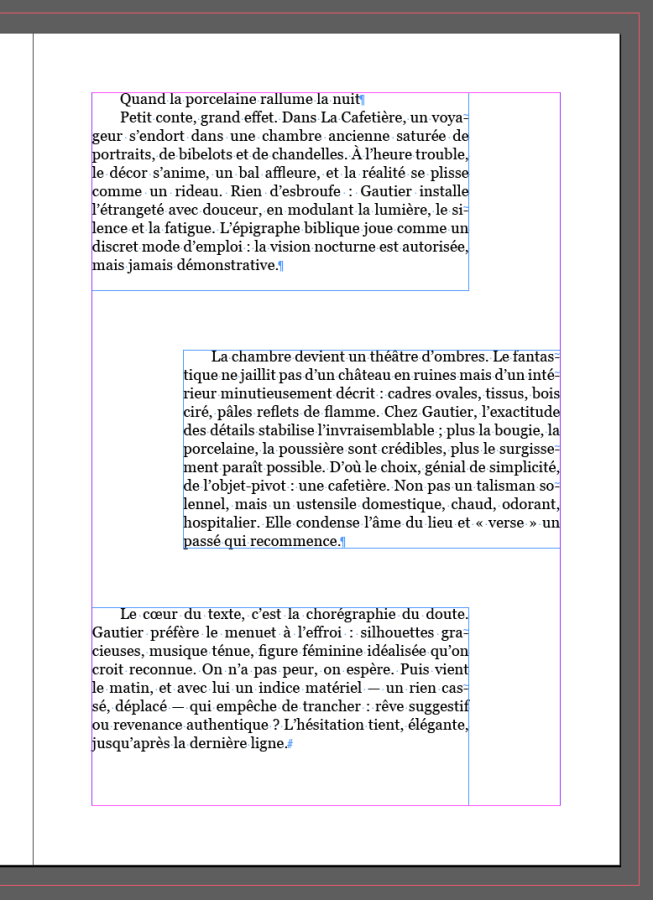
Insérez, sur la page 19, trois blocs de texte identiques conformément à l’illustration suivante.
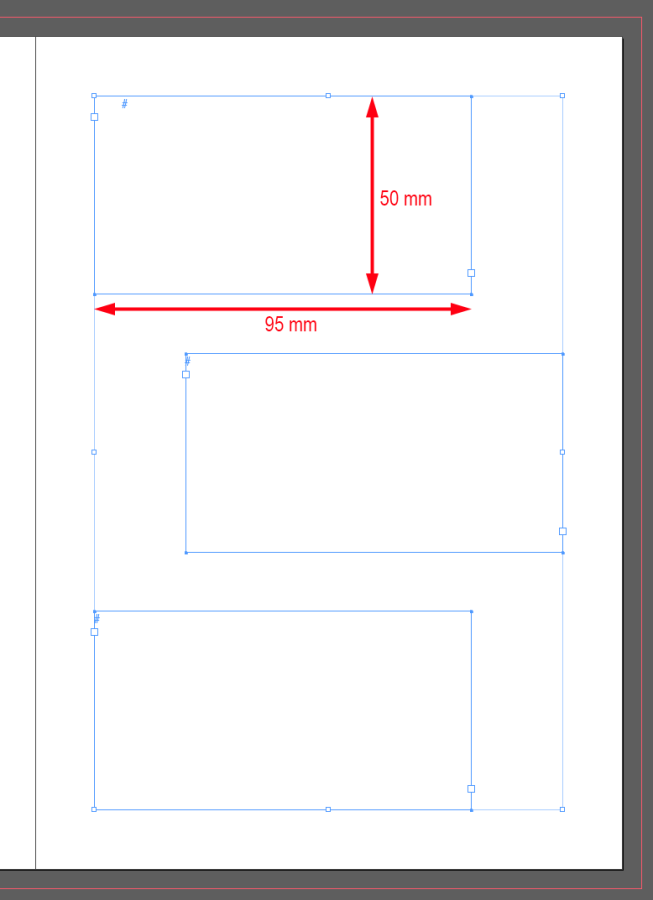
Solution
Insérez les trois blocs de texte.
Dimensionnez les trois blocs en saisissant les dimensions dans les propriétés de chaque bloc.
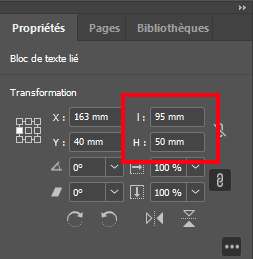
Utilisez le magnétisme des marges et les repères commentés pour positionner correctement les trois blocs.
Insérez le contenu du fichier Epilogue.txt dans le premier des trois blocs.
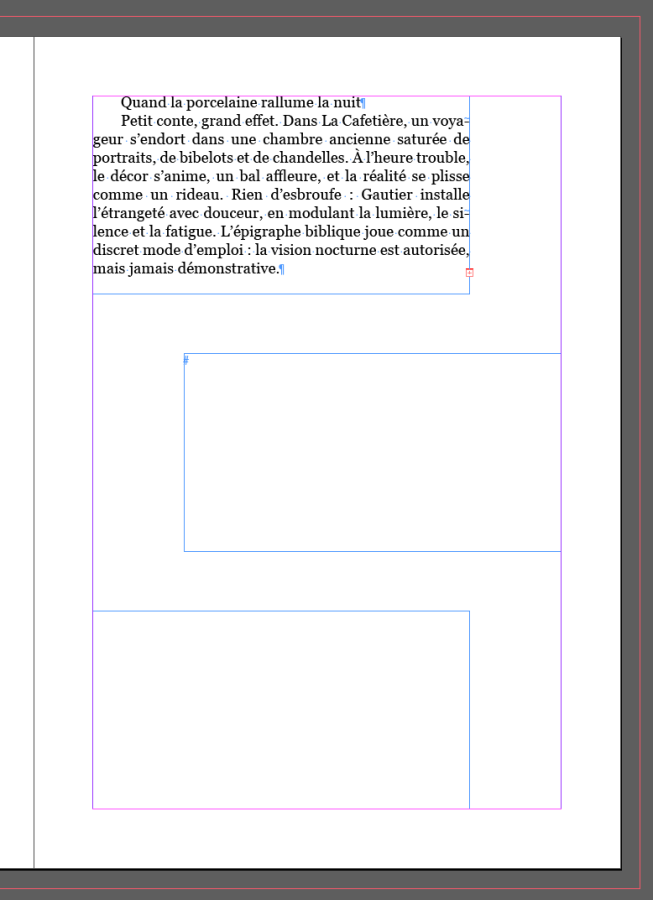
Chaînez les trois blocs de texte afin que le texte coule entre les blocs.
Solution
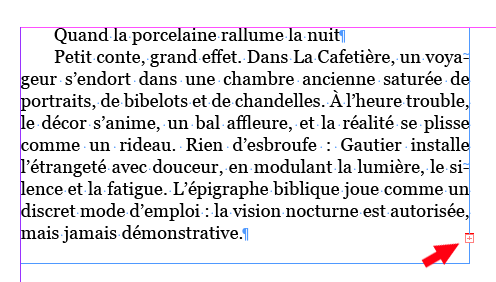
Cliquez sur la poignée de chaînage en bas à droite d’un bloc puis cliquez sur le bloc que vous souhaitez chaîner. Lorsqu’un bloc contient du texte en excès, la poignée de chaînage s’affiche en rouge.
Étape 3 : Gestion des images
Vous pouvez continuer l’exercice à partir du document que vous avez construit ou travailler à partir du projet étape 2 correction disponible en téléchargement.
Le nom d’une des images fournies pose problème. Lequel et pourquoi ? Renommez l’image correctement.
Solution
Le nom de fichier Portrait de Théophile Gautier.jpg n’est pas utilisable sur InDesign à cause de l’accent en particulier qui va poser problème si vous passez sur une autre machine pour laquelle le lien risque d’être brisé.
Le fichier doit donc être renommé au minimum en Portrait de Théophile Gautier.jpg nous pouvons également supprimer les espaces Portrait_de_Theophile_Gautier.jpg, voire même raccourcir le nom du fichier Portrait.jpg
Modifiez les trois images Couverture.png, Portrait.jpg et Public_domain.png pour les convertir en CMJN et les enregistrer au format TIFF.
Solution
Cette question peut être traitée avec Photoshop.
Ouvrez une image avec Photoshop.
Convertissez l’image en CMJN via le menu Image > Mode > Couleurs CMJN.
Enregistrez le fichier via le menu Fichier > Enregistrer sous… et sélectionnez le format TIFF.
Ce traitement peut être automatisé via les actions et le processeurs d’image comme dans cet exercice corrigé : Traitement automatique : Conversion CMJN avec Photoshop.
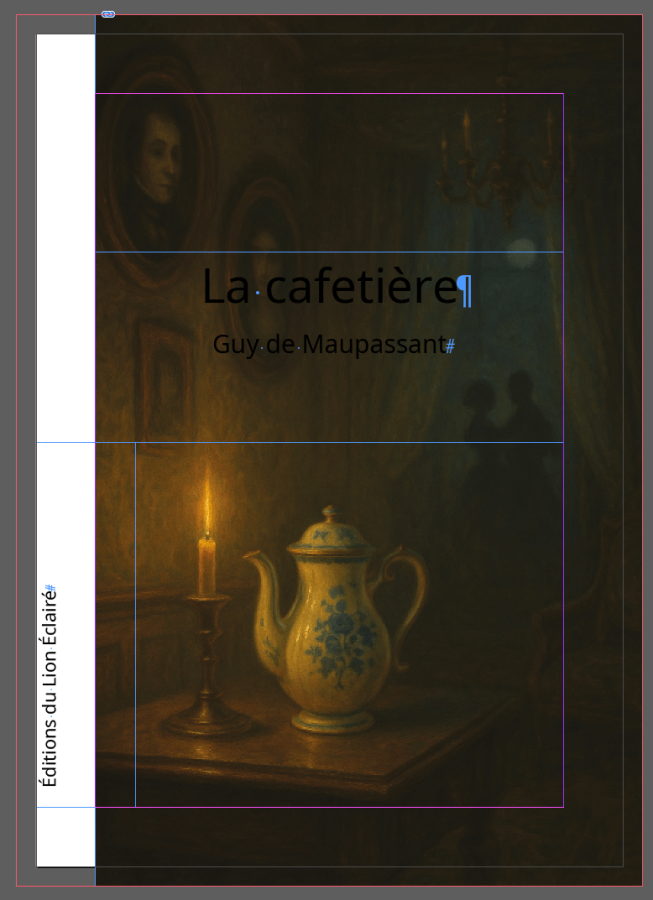
Insérez l’image de couverture comme dans l’aperçu ci-dessous.
Solution
Insérez un bloc de type image (rectangle barré).
Veillez à bien étirer le bloc image jusqu’aux repères de fond perdu pour les côté haut, droite et bas.
Importez l’image dans le bloc avec une des trois méthodes suivante :
- Menu Fichier > Importer…
- Raccourci Ctrl + D.
- Bouton Importer un fichier en bas de la fenêtre Propriétés.
Ajustez automatiquement le l’image dans son conteneur en faisant un clic droit dessus et en choisissant l’option Ajustement > Remplir le bloc proportionnellement.
Placez l’image en arrière-plan en faisant un clic droit dessus et en choisissant l’option Disposition > Arrière-plan (ou utilisez la fenêtre Calques).
Vérifiez la résolution de l’image. Est-elle imprimable avec une qualité professionnelle ?
Solution
Affichez la fenêtre Lien via le menu Fenêtre > Liens ou le raccourci Ctrl + Maj + D.
Sélectionnez l’image est vérifiez la valeur de PPP effectifs dans les informations.
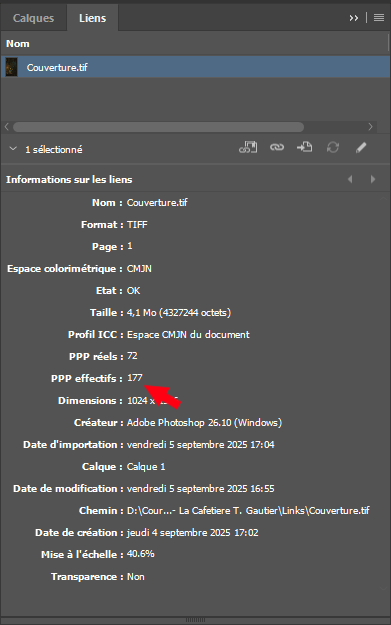
Une qualité d’impression professionnelle nécessite généralement une valeur de 300 dpi. Cette image n’est donc pas imprimable en l’état.
Agrandissez l’image avec de l’IA et réintégrez l’image correcte.
Solution
De nombreux sites web permettent de faire cette manipulation. Le format TIFF ne sera pas systématiquement compatible, vous devrez repartir de l’image d’origine.
Exemple de site : https://www.upscale.media/fr/upload
Insérez l’image Public_domaine.tif comme dans la capture d’écran ci-dessous.
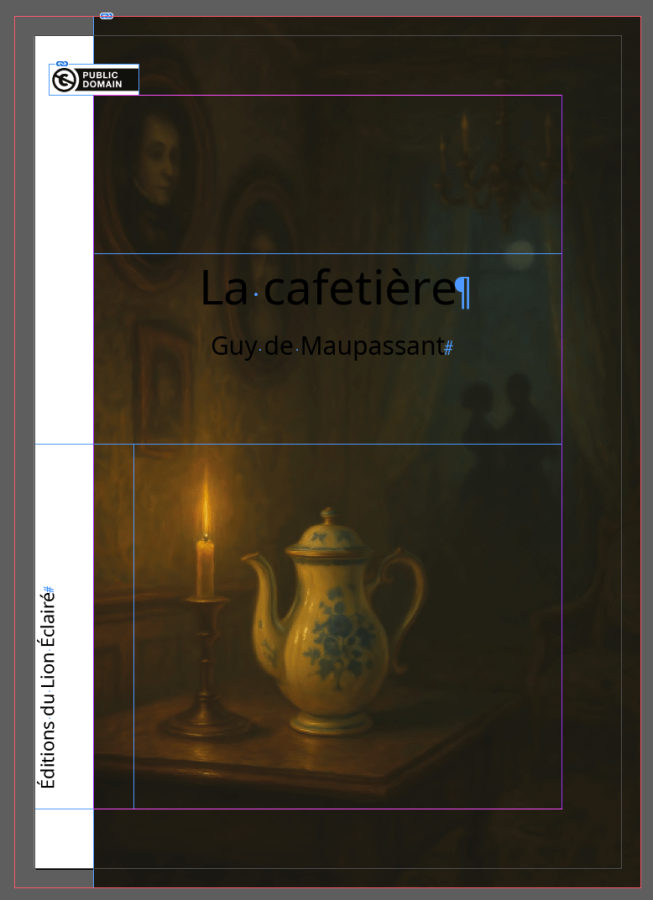
Solution
Il n’y a pas de difficulté particulière pour l’insertion de cette image. Assurez toutefois de ne pas la déformer lors de l’insertion.
Si vous n’avez pas de taille imposée, vous pouvez suivre la méthode suivante :
Insérez le bloc image et importez l’image à l’intérieur.
Faites un clic droit sur l’image et choisissez l’option Ajustement > Ajuster le bloc au contenu. Le bloc a ainsi les mêmes proportions que l’image.
Redimensionnez l’image avec la souris en maintenant simultanément les touches Ctrl et Maj. La touche Ctrl permet de redimensionner l’image en même temps que le bloc et la touche Maj permet de conserver les proportions (de ne pas déformer l’image).
Vérifiez la résolution de l’image de Public_domain.tif. Cette image est-elle imprimable avec des critères d’impression professionnels ? Assurez-vous également que l’image n’a pas été déformée.
Solution
Oui à cette taille d’impression, l’image fait 455 dpi, ce qui est au-dessus des 300 dpi attendu.
Lorsque vous vérifiez la résolution d’une image, vous pouvez en profiter pour vérifier les déformations. Si la résolution effective contient deux valeurs cela signifie que l’image est déformée puisque vous n’avez pas la même résolution pour la hauteur et pour la largeur de l’image. Par exemple 400 x 350.
Insérez l’image de l’auteur et faites en sorte de la présenter conformément à l’image ci-dessous.
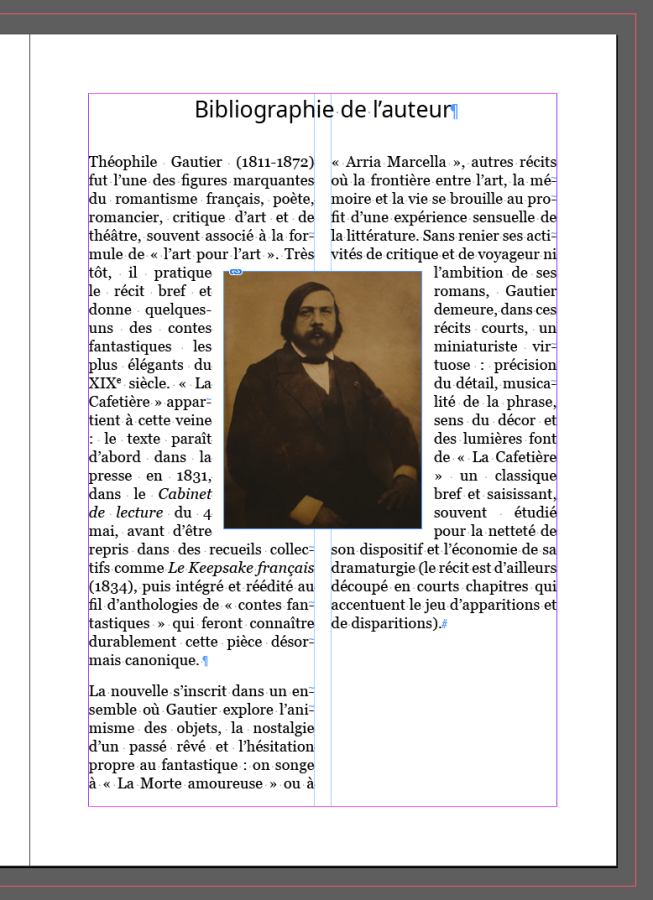
Solution
Insérez un bloc image et importez l’image à l’intérieur.
Dimensionnez le bloc image à votre convenance (50 x 65 mm pour la capture).
Faites un clic droit sur l’image et choisissez l’option Ajustement > Remplir le bloc proportionnellement.
Ouvrez la fenêtre Habillage de texte via le menu Fenêtre > Habillage de texte.
Cochez la seconde icône Habiller le cadre de sélection et saisissez les valeurs de marges souhaitées autour de l’image.
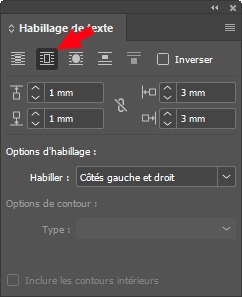
Vérifiez la résolution de l’image de l’auteur. Cette image est-elle imprimable avec des critères d’impression professionnels ? Assurez-vous également que l’image n’a pas été déformée.
Solution
À cette taille l’image a une résolution de 350 dpi, elle est donc imprimable.
Étape 4 : Intégration de couleurs
Vous pouvez continuer l’exercice à partir du document que vous avez construit ou travailler à partir du projet étape 3 correction disponible en téléchargement.
Ajoutez du noir en arrière-plan du bloc contenant le nom de l’éditeur sur la page de couverture.
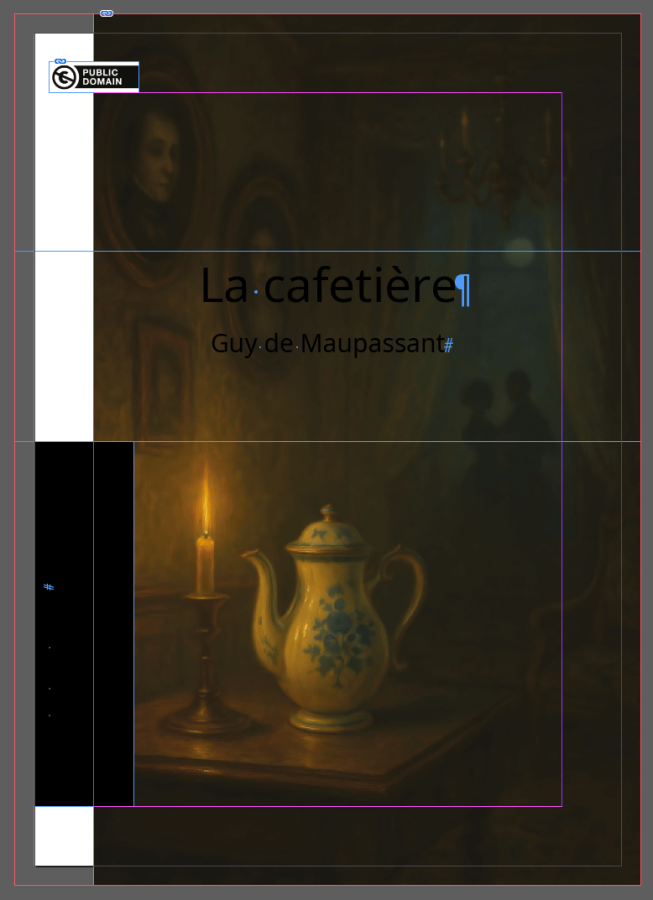
Solution
Sélectionnez le bloc.
Cliquez sur le carré blanc barré d’un trait rouge à côté du texte Fond dans la section Aspect de la fenêtre Propriétés puis sélectionnez la couleur [Noir] dans le nuancier qui s’affiche.
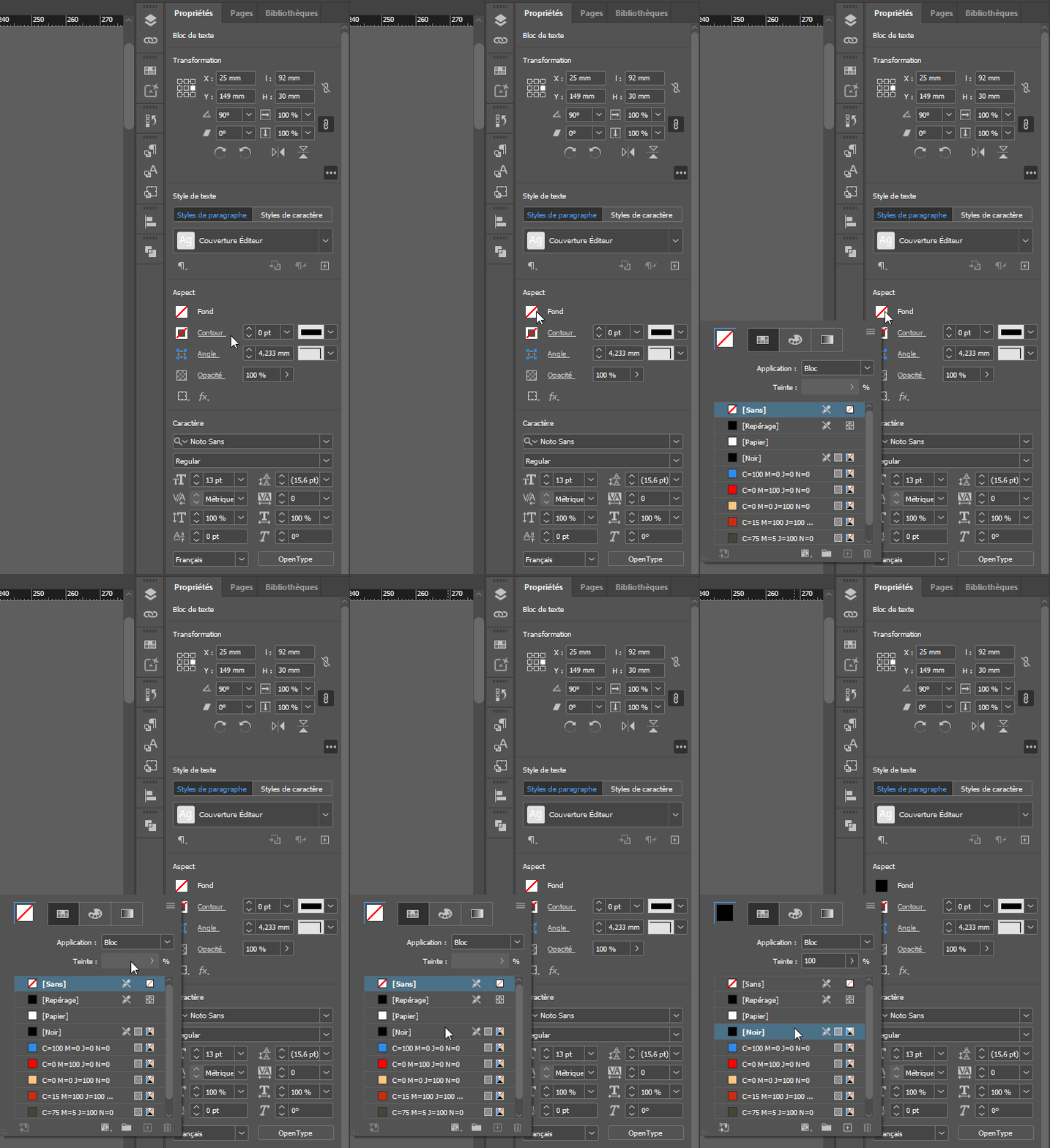
Pas un vrai noir
À noter que ce noir n’étant pas un noir dit riche, il sera plutôt gris foncé si vous l’imprimez.
Le texte n’a pas encore été traité et n’est pas visible, mais indépendamment de cela, est-ce que ce bloc pose désormais un problème d’impression ? Lequel ? Corrigez-le.
Solution
Les aplats de couleur et les images en bord de page doivent systématiquement déborder en fond perdu.
Pour une impression classique, ce bloc ne pose pas de problème : la page s’imprime avec la quatrième de couverture en vis-à-vis ou avec une tranche. Le débordement en fond perdu est utile uniquement pour une impression de la couverture seule.
Pensez quoi qu’il en soit à prendre de bonnes habitudes et à systématiquement finir en fond perdu.
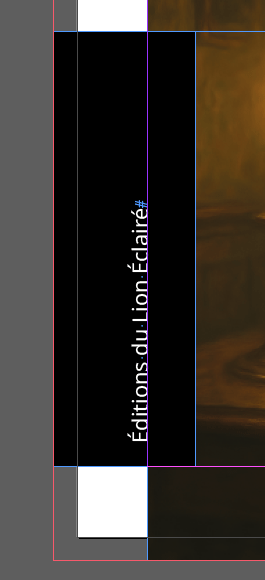
Adaptez le style Couverture Éditeur et corrigez le bloc pour que le contenu soit centré dans la largeur du bloc.
Solution
Éditez le style Couverture Éditeur afin de lui appliquer la couleur [Papier].
Faites un clic droit sur le bloc puis cliquez sur Options de bloc de texte.
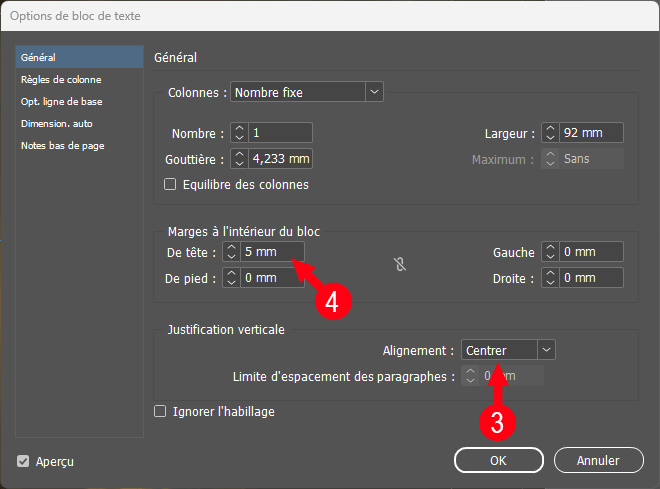
Dans la fenêtre d’options, définissez une justification verticale centrée. Il s’agit bien d’un alignement vertical car le bloc a subi une rotation de 90°.
Ajoutez également une marge de tête de 5 mm pour compenser le débordement en fond perdu.
Supprimez du nuancier toutes les couleurs inutiles (les 6 dernières).
Solution
Ouvrez le nuancier via le menu Fenêtre > Couleur > Nuancier ou le raccourci F5.
Sélectionnez toutes les couleurs désirées. Cliquez sur la première couleur, maintenez la touche Maj et cliquez sur la dernière couleur.
Faites un clic droit sur la sélection et choisissez Supprimer la nuance….
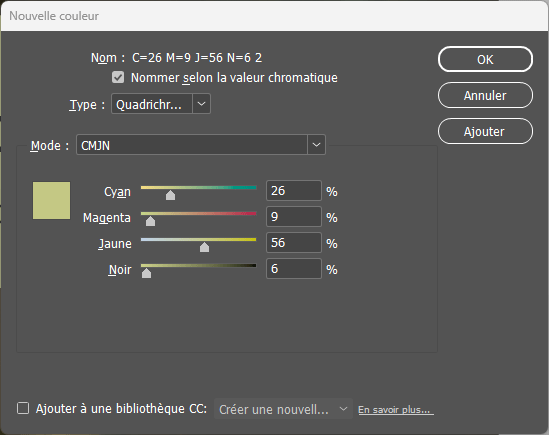
Ajoutez la couleur suivante au nuancier : C 26%, M 9%, J 56%, N 6%.
Solution
Ouvrez le nuancier via le menu Fenêtre > Couleur > Nuancier ou le raccourci F5.
Cliquez sur le menu des options de la fenêtre (bouton en haut à droite de la fenêtre) puis choisissez Nouvelle couleur….
Sélectionnez le mode CMJN puis saisissez les valeurs de la couleur.
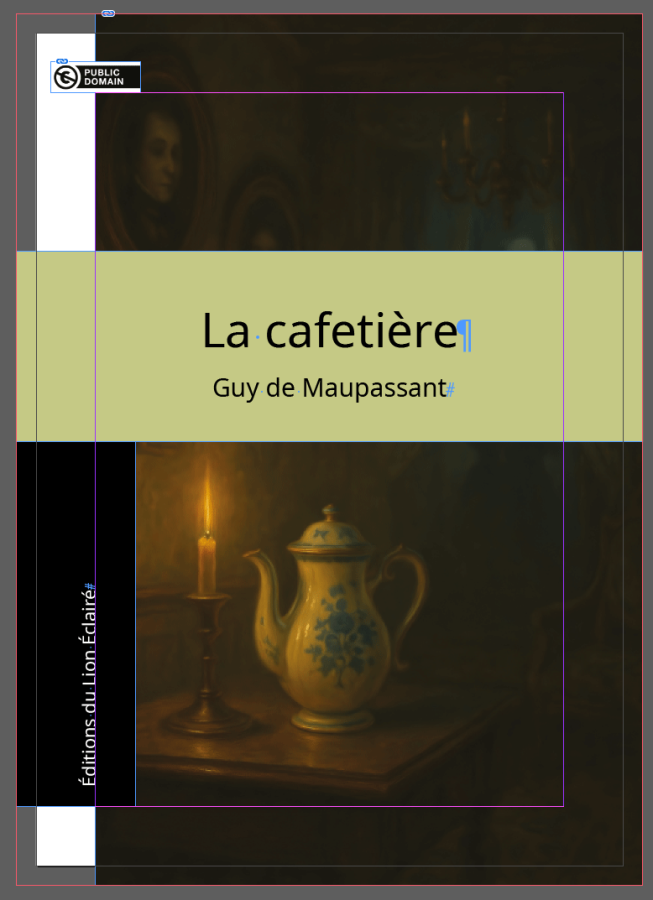
Effectuez les manipulations nécessaires permettant d’obtenir le résultat suivant :
Solution
Deux solutions sont envisageables, ajouter un bloc supplémentaire derrière le titre ou ajuster le bloc de titre…
Pour la correction, j’ai préféré la première solution afin de conserver le titre entre les marges si je réutilise cette mise en forme pour un autre roman avec un titre plus long.
Basculez temporairement l’affichage en mode Aperçu et vérifiez que le raccord entre les blocs est parfait.

Solution
Utilisez le menu Affichage > Mode > Aperçu ou le raccourci W pour basculer dans le mode Aperçu.
Si vous avez un léger décalage comme sur la capture d’écran, corrigez-le.
Vous pouvez réorganiser les objets pour faire passer le rectangle jaune devant le noir via la Fenêtre > Calques ou ajuster les dimensions du bloc noir.
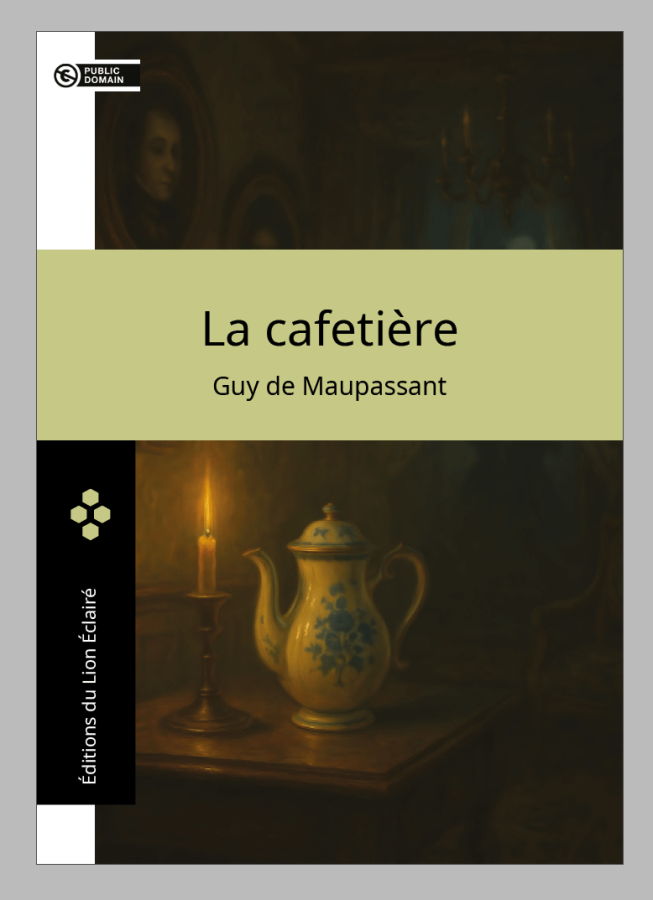
Intégrez un petit élément graphique composé de formes primitives (des hexagones) comme dans l’illustration suivante :
Solution
Pour définir le nombre de côtés du polygone :
- Double cliquez sur l’outil polygone et saisissez les valeurs souhaitées dans la fenêtre qui s’affiche.
- Sélectionnez l’outil polygone et faites un simple clic sur l’espace de travail pour obtenir la même fenêtre.
- Tracez votre polygone , sans relâcher le bouton de la souris, pressez la touche Espace puis utilisez les flèches directionnelles du clavier pour augmenter/diminuer le nombre de côté (haut/bas) et les marges en étoiles (droite/gauche).
Appliquez la couleur disponible dans le nuancier sur l’intégralité de la page n°2.
Solution
Vous devez faire attention à deux choses :
- Choisissez bien un bloc de type non attribué destiné aux aplats de couleur.
- Assurez-vous que le bloc s’étire bien jusqu’aux repères de fond perdu.
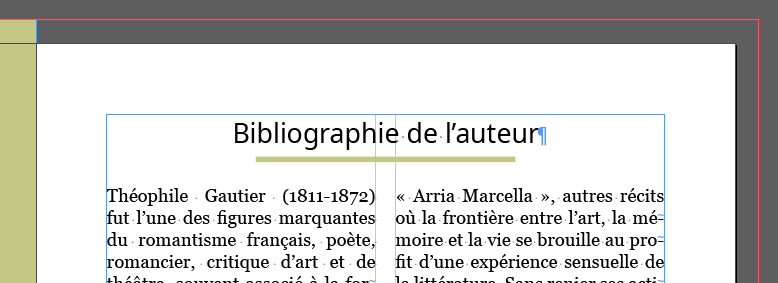
Modifiez le style de paragraphe Bibliographie Titre pour lui ajouter un filet comme illustré ci-dessous.
Solution
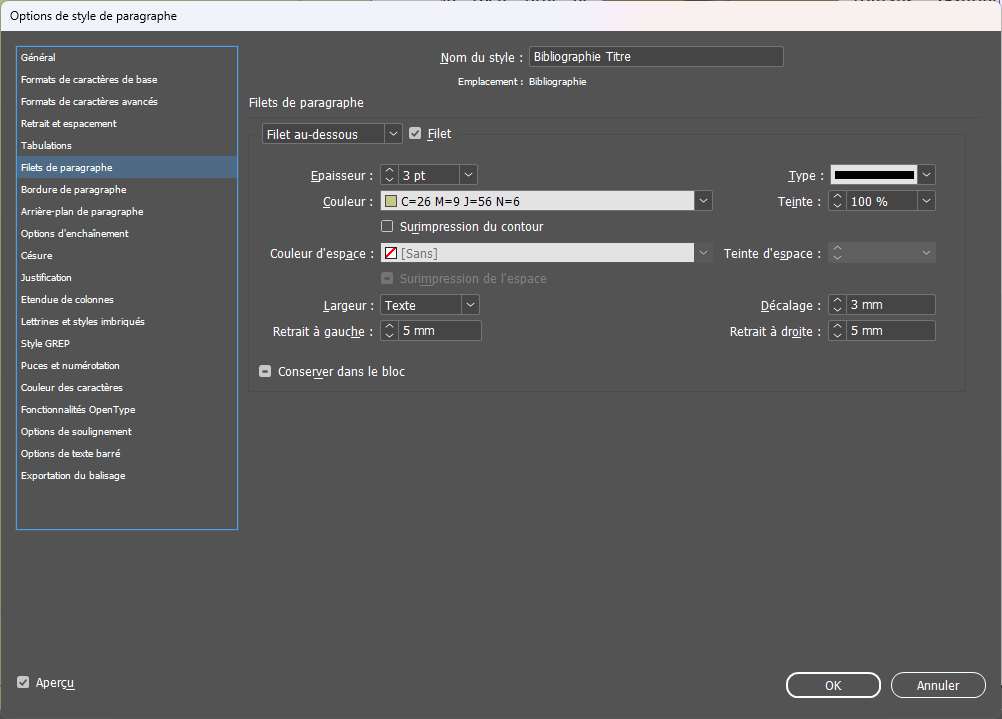
Éditez le style de paragraphe Bibliographie Titre et réglez le filet via la catégorie Filets de paragraphe.
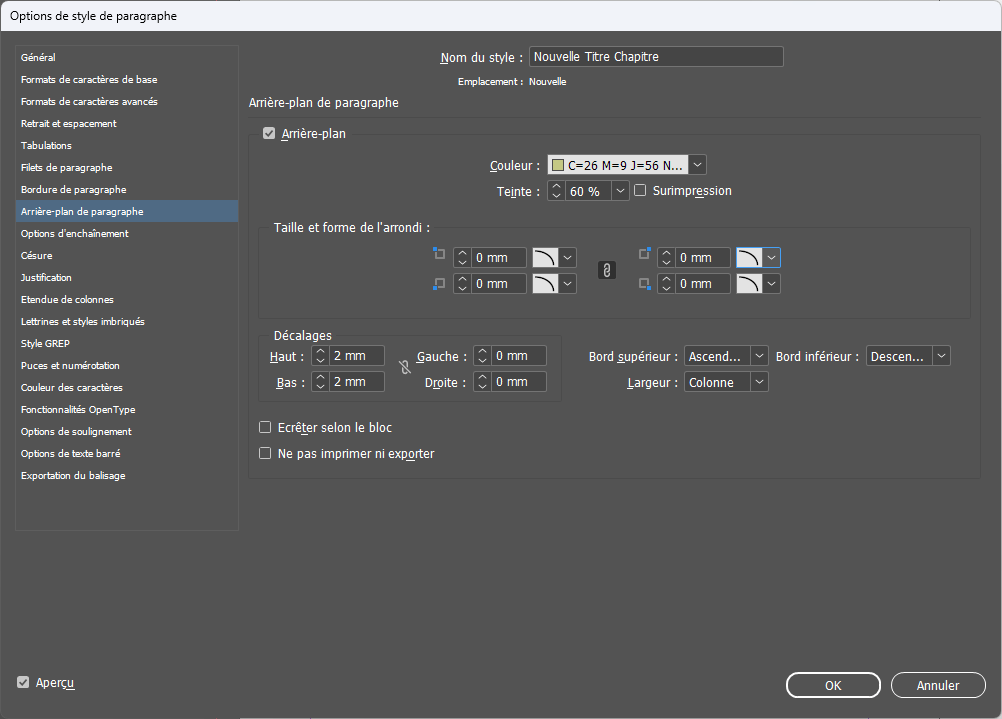
Modifiez le style de paragraphe Nouvelle Titre Chapitre pour lui ajouter une couleur d’arrière-plan comme illustré ci-dessous.
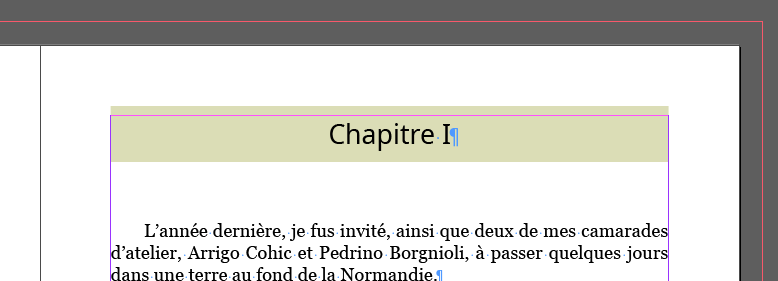
Solution
Éditez le style de paragraphe Nouvelle Titre Chapitre et réglez la couleur via la catégorie Arrière-plan de paragraphe.
Étape 5 : Exports du document
Assemblez votre projet.
Solution
Pour assembler votre projet, rendez-vous dans le menu Fichier > Assemblage.
La première fenêtre qui s’affiche propose une synthèse permettant de faire les dernières vérifications.
Choisissez ensuite l’emplacement de stockage du dossier qui sera généré par InDesign.
Générez un fichier PDF du document.
Solution
Générez le fichier PDF via le menu Fichier > Paramètres prédéfinis Adobe PDF ou le menu Fichier > Exporter en PDF si vous souhaitez choisir des paramètres d’exports précis.
Générez un fichier PDF du document en planches afin de visualiser les pages en vis à vis sans avoir à régler le lecteur PDF.
Solution
Générez le fichier PDF via le menu Fichier > Exporter en PDF et cochez l’option Planches.
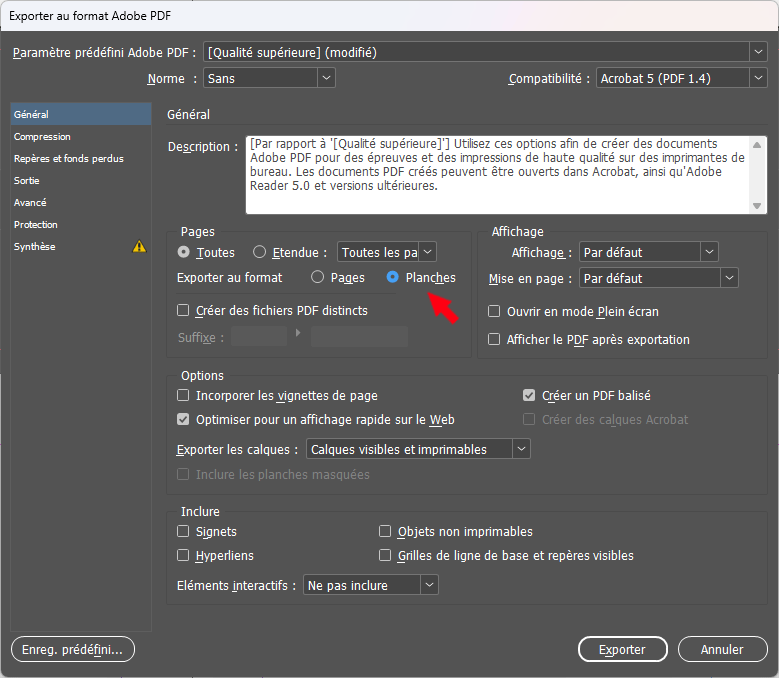
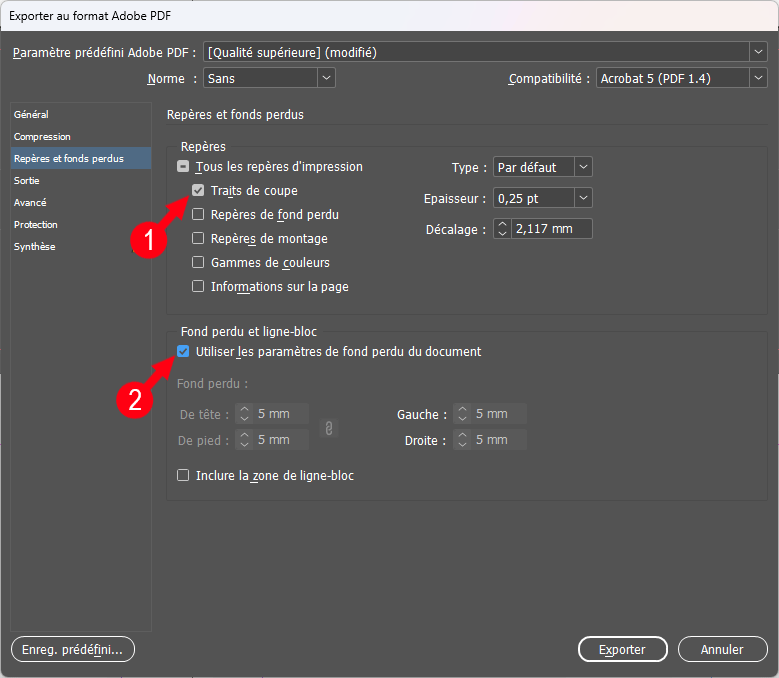
Générez un fichier PDF destiné à l’imprimeur avec les traits de coupe.
Solution
Générez le fichier PDF via le menu Fichier > Exporter en PDF.
Activez la catégorie Repères et fonds perdus, puis cochez les deux cases Traits de coupe et Utiliser les paramètres de fond perdu du document.
Facultatif : finalisez le document
Ajoutez une page afin d’intégrer le texte de la 4e de couverture.
Ajoutez une page de titre et de faux titre. Assurez-vous de conserver un multiple de 4 pages pour le document.
Terminez la mise en forme du titre de l’épilogue.
Corrigez les insécables de la bibliographie, de l’épilogue et de la 4e de couverture.
Sauf mention contraire*, l’article La Cafetière de T. Gautier – Mise en forme complète PAO34 et son contenu par Julien Crego sont mis à disposition selon les termes de la licence Creative Commons

Attribution – Pas d’Utilisation Commerciale – Partage dans les Mêmes Conditions 4.0 International
Cette licence vous permet de remixer, arranger, et adapter cette œuvre à des fins non commerciales tant que vous créditez la source en citant le nom des auteurs et que les nouvelles œuvres sont diffusées selon les mêmes conditions.
* Cette notice est intégrée automatiquement à la fin de chaque article de ce site.
S’abonner
Connexion
0 Commentaires
Le plus ancien